البدء
ثلاثون ثانية من الإعداد قبل مباراتك الأولى.
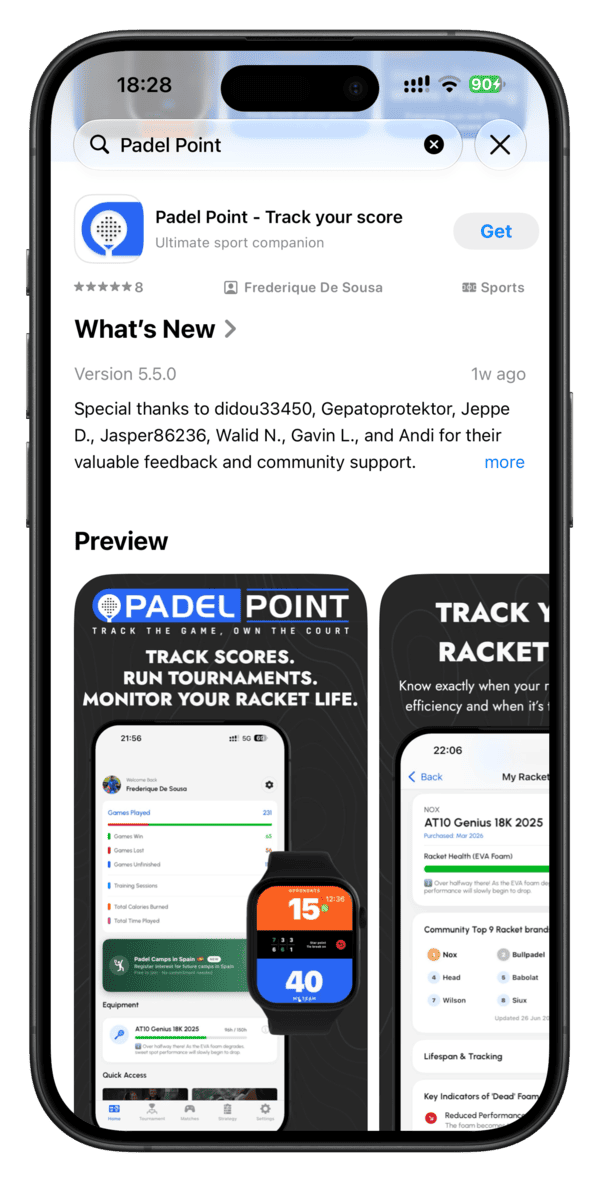
1. التثبيت على iPhone
نزّل Padel Point مجانًا من App Store. هذا هو الأساس — سجل المباريات والبطولات ولوحة الاستراتيجية وتتبّع المضرب كلها هنا، وإليه تزامن ساعتك بياناتها.
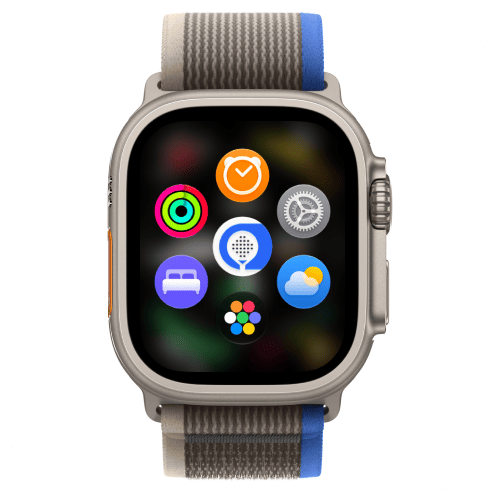
2. التثبيت على Apple Watch
لا حاجة إلى تنزيل منفصل — بمجرد وجود Padel Point على iPhone، افتح تطبيق Apple Watch وسيثبّت التطبيق المرافق على معصمك تلقائيًا. ومنذ ذلك الحين يبقى الاثنان متزامنين في الاتجاهين: ابدأ مباراة على ساعتك فتظهر مباشرةً على هاتفك، أو العكس.
إذا لم تكن ساعتك متصلة بـ iPhone أو كانت الشبكة بطيئة، فقد يستغرق التثبيت التلقائي بعض الوقت. في هذه الحالة، افتح تطبيق App Store مباشرةً على Apple Watch وابحث عن "Padel Point" وثبّته من هناك.
3. التثبيت على Huawei Watch — السلسلة الذكية
يشمل سلسلة Watch GT (GT 4 وGT 5 وGT 6 وGT Runner 2) وسلسلة Premium وHealth (Watch Ultimate 1 وWatch D2). بسبب قيد برمجي من جانب Huawei لا يوجد رابط تنزيل مباشر — افتح AppGallery مباشرةً على ساعتك، وابحث عن "Padel Point"، واضغط Install. يصبح جاهزًا لتسجيل النقاط في ثوانٍ، ولا حاجة إلى تطبيق إقران على الهاتف.
4. التثبيت على Huawei Watch — السلسلة الخفيفة
يشمل سلسلة Watch Fit (Fit 3 وFit 4 وFit 5) — الفئة الأخف المركّزة على اللياقة، بما فيها سلسلة Watch FIT 5 التي أبرزتها Huawei. ينطبق مسار التثبيت نفسه: لا يوجد رابط تنزيل مباشر بسبب القيد البرمجي ذاته — افتح AppGallery على الساعة، وابحث عن "Padel Point"، واضغط Install.
الأذونات
في أول مرة تفتح فيها Padel Point على ساعتك، سيطلب إذنًا للوصول إلى بياناتك الصحية — لقراءتها أثناء المباراة وحفظها بعد ذلك في سجل مباراتك على هاتفك وساعتك. السماح بذلك يتيح لك الاستمتاع بالتطبيق كما صُمّم تمامًا. أما الرفض فيعني أنني لن أستطيع قراءة معدل ضربات قلبك أو طاقتك، ولا حفظهما في سجل مبارياتك.
- البيانات الصحية — أقرأ معدل ضربات قلبك والطاقة النشطة والمسافة أثناء المباراة لأعرض لك الجهد المبذول وليس النتيجة فقط. ولا أكتب أي شيء في تطبيق Health أبدًا.
- غير مفعّل؟ إذا لم يكن الوصول إلى Health مفعّلًا على ساعتك عند أول تشغيل، يكتشف iPhone ذلك ويعرض شاشة تحذير ترشدك إلى تفعيله، لتُسجَّل بياناتك الصحية أثناء المباريات.
- الإشعارات — تُستخدم لتذكيرات المباريات وتأكيدات المزامنة. اختيارية تمامًا.
لم تسمح بالوصول إلى Health عند أول تشغيل؟
يمكنك تفعيله في أي وقت. على iPhone، انتقل إلى:
الإعدادات (Settings) ← الخصوصية والأمان (Privacy & Security) ← الصحة (Health) ← Padel Point ← تغيير الوصول (Change Access) ← تفعيلها كلها
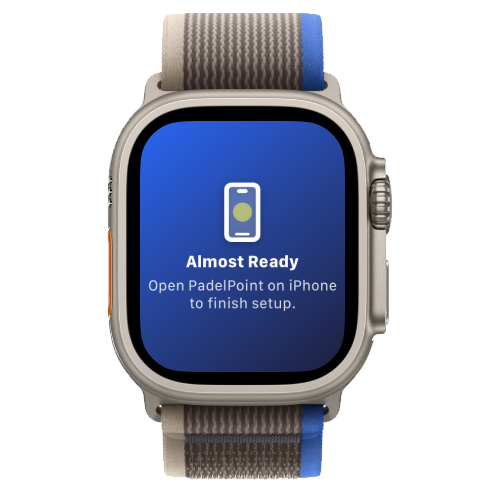
أكمل الإعداد على iPhone أولًا
خطوة مهمة قبل مباراتك الأولى: شغّل Padel Point على iPhone وأكمل الإعداد التمهيدي القصير هناك أولًا. إذا فتحت تطبيق الساعة قبل ذلك، فسترى شاشة «Setup Required» على ساعتك إلى أن ينتهي الإعداد على iPhone.
أكملت الإعداد ولا تزال عالقًا على تلك الشاشة؟ على iPhone افتح الإعدادات واضغط Unlock Apple Watch.
⌚ Apple Watch فقط — Huawei Watch قريبًاتسجيل مباراة
هذا هو جوهر تطبيقي — وكل شيء آخر مبني فوقه. إليك بالضبط ما يحدث منذ لحظة الضغط على Start في Apple Watch.
اختر نوع مباراتك
اضغط «Start a Match» ثم اختر صيغة — تطرح كل صيغة بضعة أسئلة إعداد سريعة قبل اللعب.
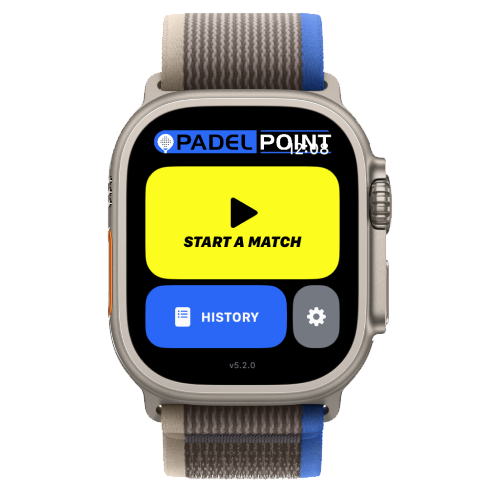
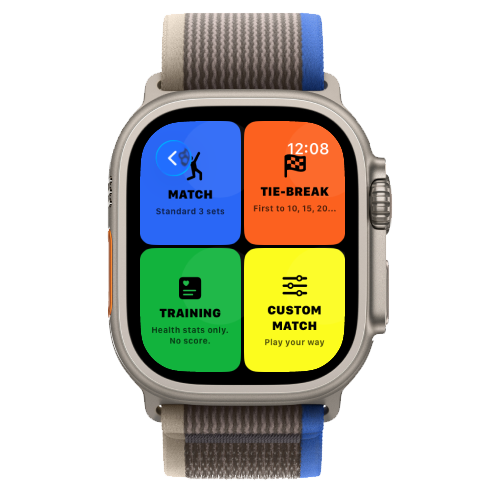
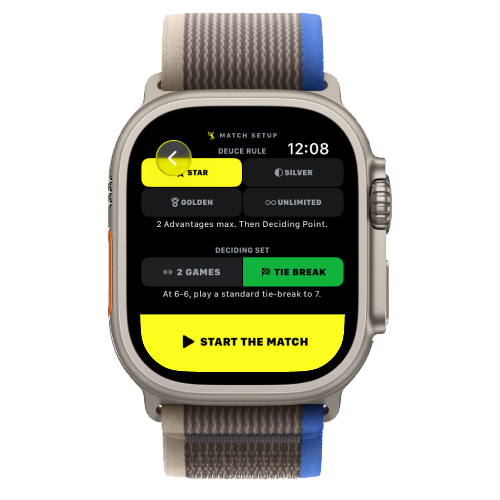
مباراة عادية
اختر قاعدة التعادل — النقطة الذهبية أو الفضية أو النجمية أو التعادل غير المحدود — ثم حدّد كيف تُلعب المجموعة الفاصلة: بفارق شوطين أو بتاي بريك. اضغط Go وستكون جاهزًا للإرسال.
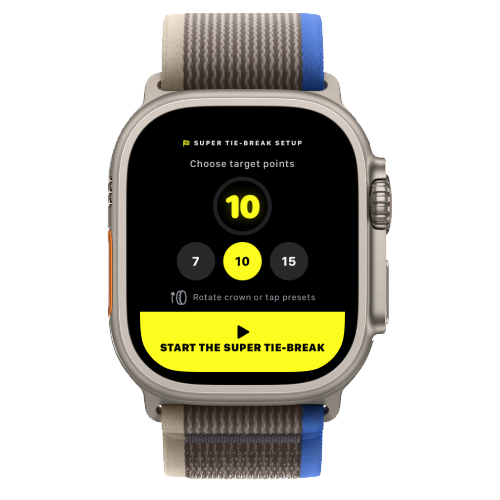
سوبر تاي بريك
اختر النتيجة المستهدفة — سباق إلى 10 نقاط هو الافتراضي — ثم اضغط Go.
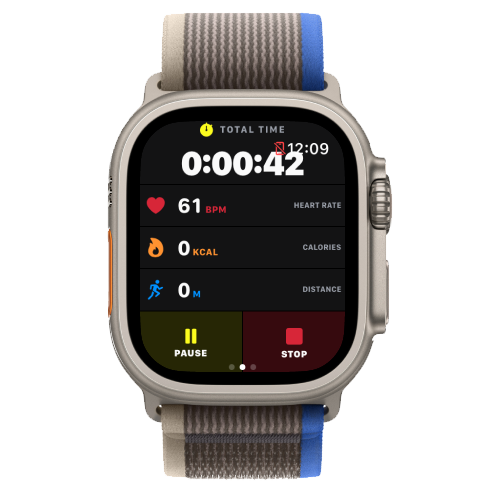
تدريب
لا حاجة إلى أي إعداد. اضغط Go وسأتتبّع بياناتك الصحية خلال الجلسة، دون تشغيل أي منطق لاحتساب النتيجة في الخلفية.
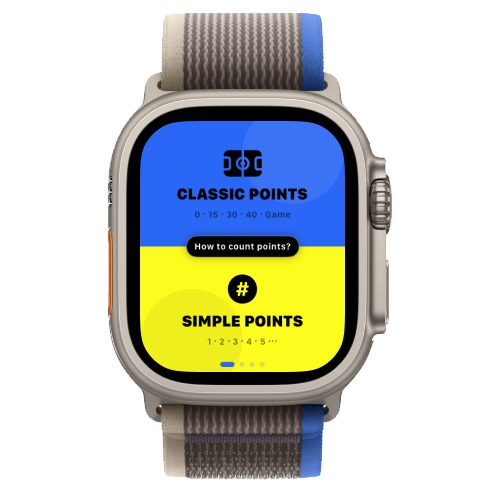
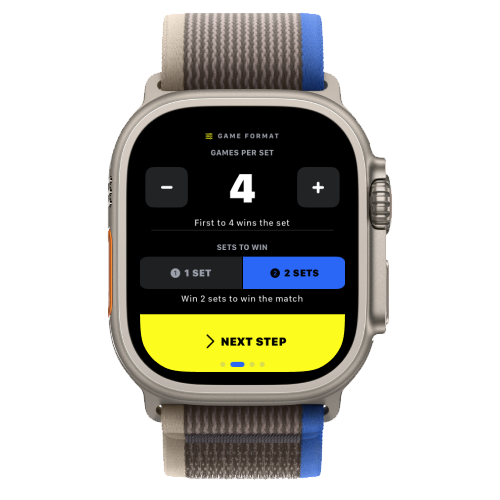
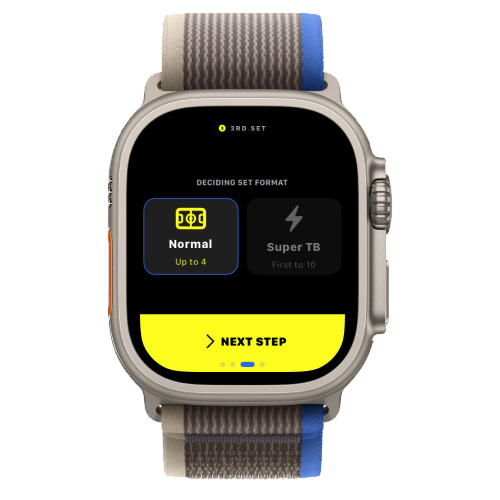
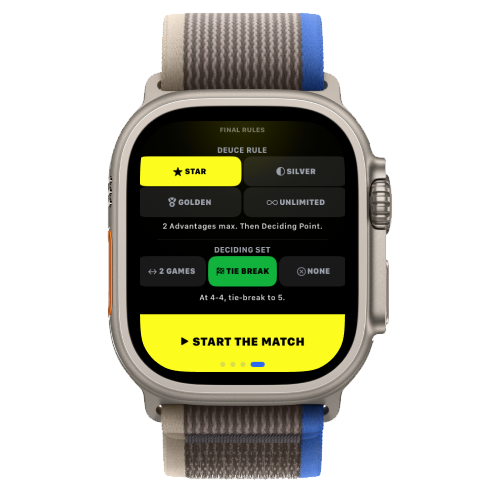
مباراة مخصصة
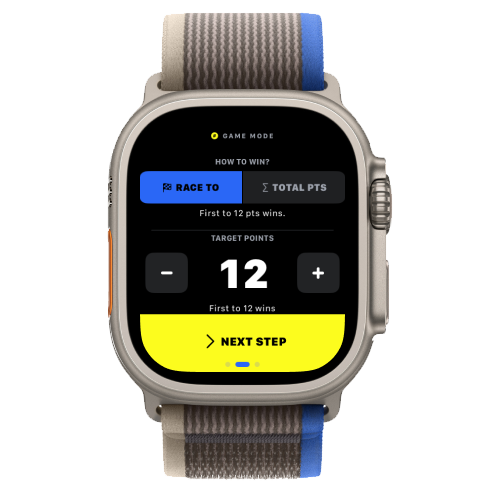
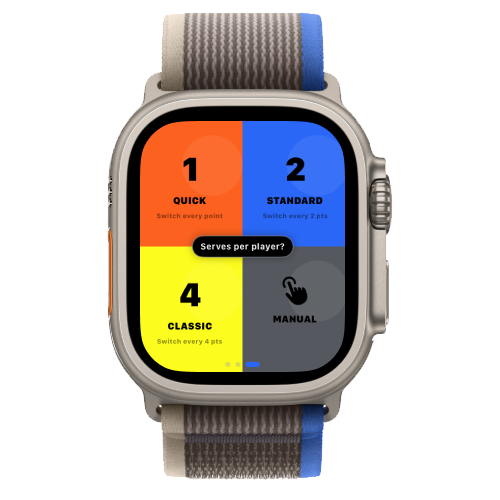
اختر أسلوب النقاط أولًا — النقاط الكلاسيكية (0 · 15 · 30 · 40 · AD) أو النقاط البسيطة (1 و2 و3…). مع النقاط الكلاسيكية، اختر مجموعة فائزة واحدة أو اثنتين، ثم حدّد قواعد التعادل والمجموعة الفاصلة. ومع النقاط البسيطة، اختر نتيجة مستهدفة بصيغة سباق إلى X أو مجموع X، ثم حدّد عدد مرات الإرسال لكل لاعب. اضغط Go وستكون جاهزًا للعب.
⌚ Apple Watch فقط — Huawei Watch قريبًا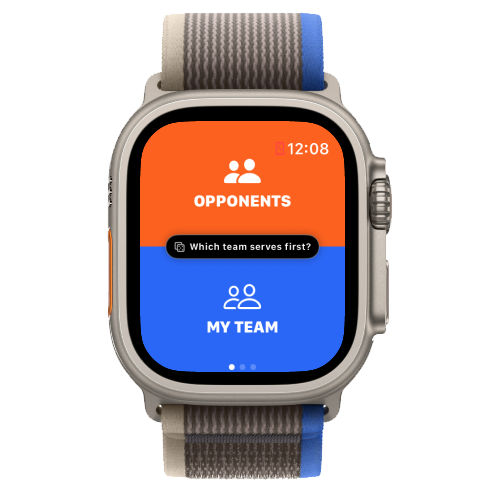
اختر من يرسل أولًا
بعد الضغط على Go، تسألك الشاشة الأولى عن الفريق المرسل. إذا كنت تعرف ذلك، فاضغط الفريق مباشرةً — Opponent (الخصم) أو Your Team (فريقك). وإن لم يكن لديك جواب، فاضغط مطولًا على الشاشة وسأختار عشوائيًا نيابةً عنك.
تتبّع من يرسل — اليسار أم اليمين
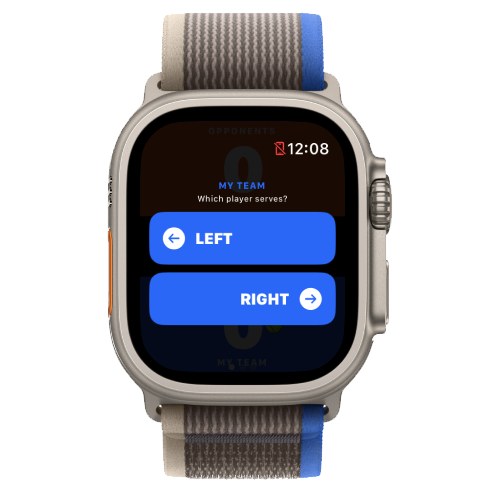
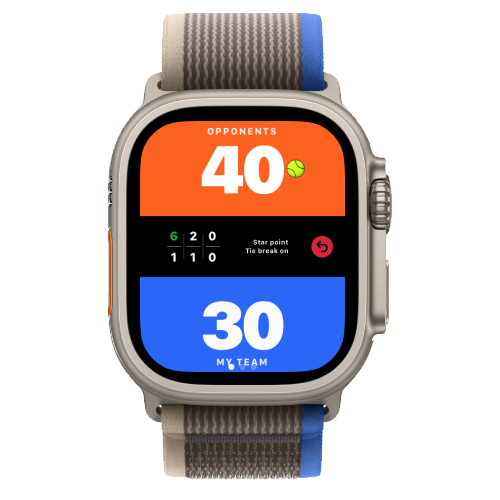
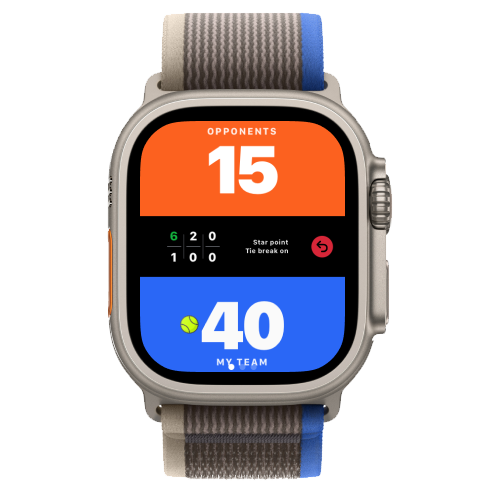
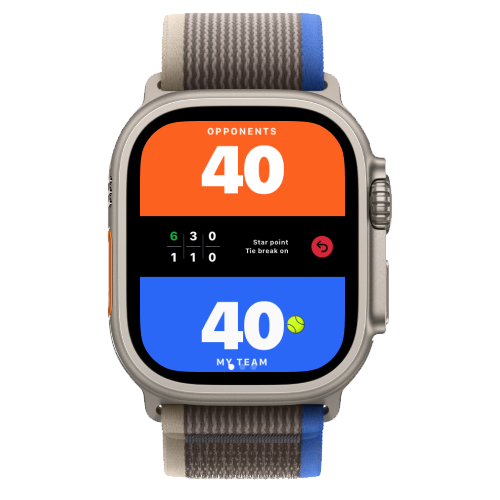
بعد تحديد الفريق الأول، أتتبّع اللاعب المرسل طوال المباراة. وبحسب الفريق المرسل، سأسأل إن كان اللاعب الأيسر أم الأيمن — اضغط للاختيار (من جانبك إن كان فريقك، أو من وجهة نظرك إن كان الخصم).
⌚ Apple Watch فقط — Huawei Watch قريبًا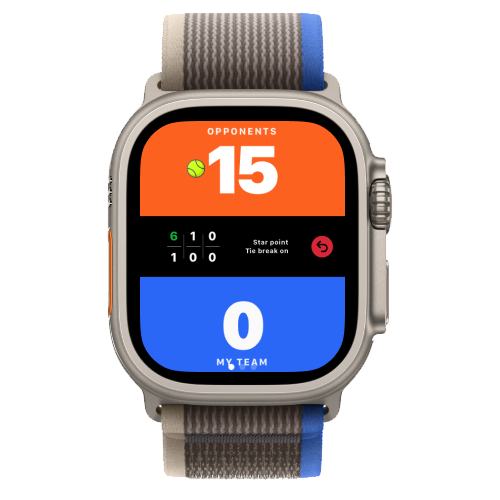
اليسار
اليمين
اليسار
اليمين
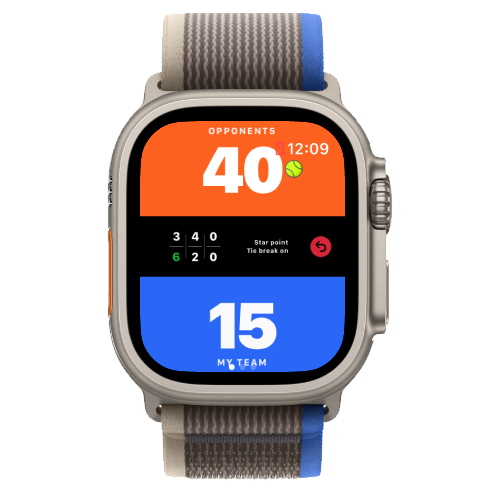
مؤشر الإرسال — أيقونة الكرة
طوال المباراة، تُظهر أيقونة كرة صغيرة على شاشة النتيجة من يرسل الآن: أي فريق، وأي لاعب في ذلك الفريق (الأيسر أم الأيمن). نظرة واحدة إلى ساعتك تكفي لمعرفة من يجب أن يرسل النقطة التالية، دون الحاجة إلى سؤال أحد.
يتحدّث تلقائيًا مع تقدّم اللعبة، ويمكنك تصحيحه في أي وقت — راجع «تصحيح المرسل أثناء المباراة» أدناه.
⌚ Apple Watch فقط — Huawei Watch قريبًا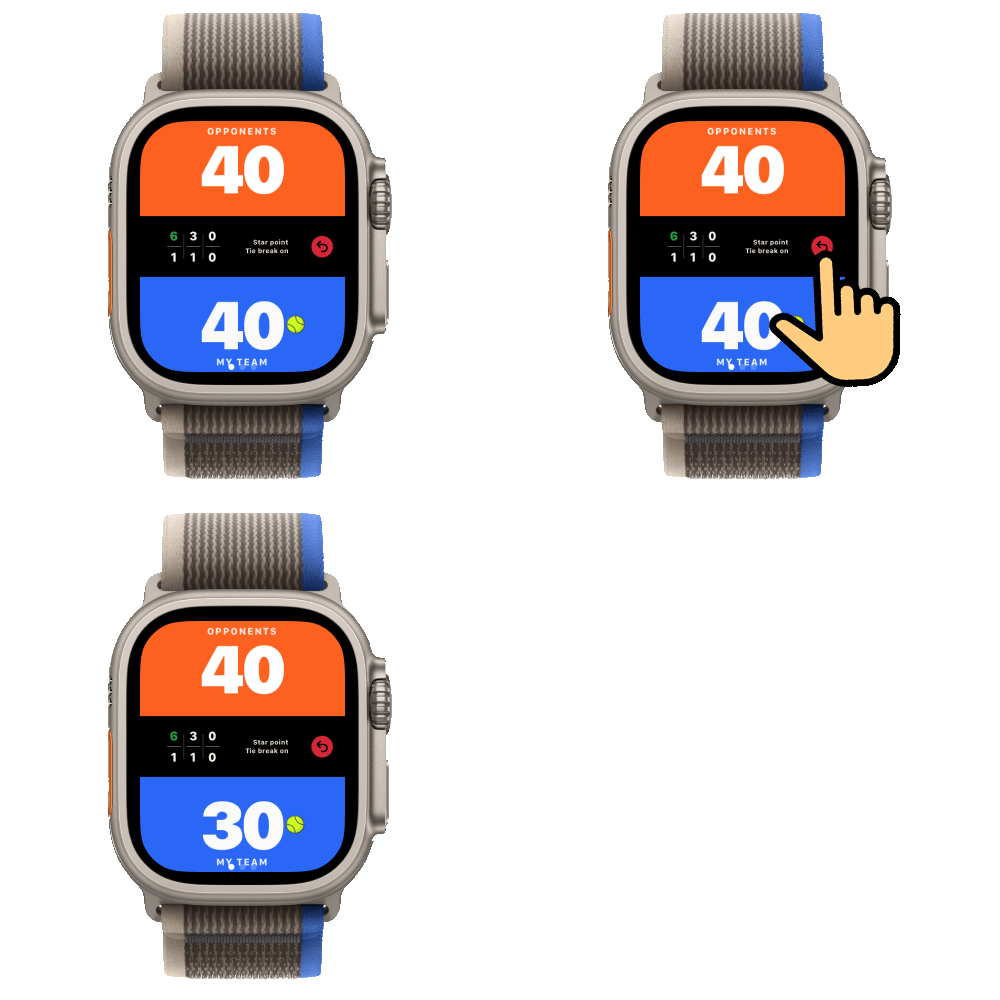
المس لتسجيل النقطة، وتراجع عن الأخطاء
تنقسم شاشة ساعتك إلى منطقتين — واحدة لكل جانب. المس جانبك في كل مرة تفوز فيها بنقطة، ويتولى التطبيق الأشواط والمجموعات وكسر التعادل ونقطة المباراة تلقائيًا في الخلفية. حدث خطأ؟ لمسة واحدة على Undo تلغي آخر نقطة — ويمكنك التراجع حتى خمس خطوات للخلف.
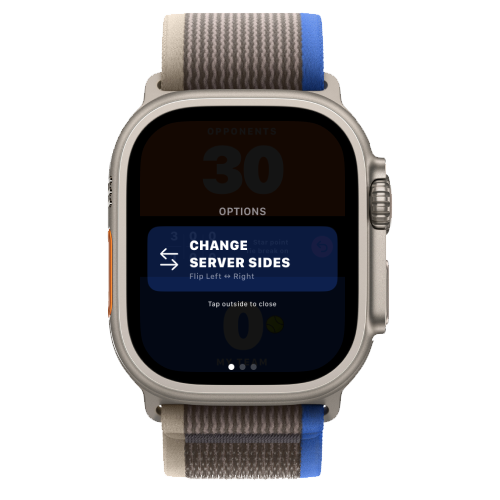
تصحيح المرسل أثناء المباراة
هل حدث خطأ في تحديد من يرسل، أو يتغيّر المرسل مع مجموعة جديدة؟ اضغط مطولًا على Undo لمدة ثانية واحدة — تفتح شاشة صغيرة فيها زر لقلب جانب المرسل، من اليسار إلى اليمين أو من اليمين إلى اليسار.
⌚ Apple Watch فقط — Huawei Watch قريبًا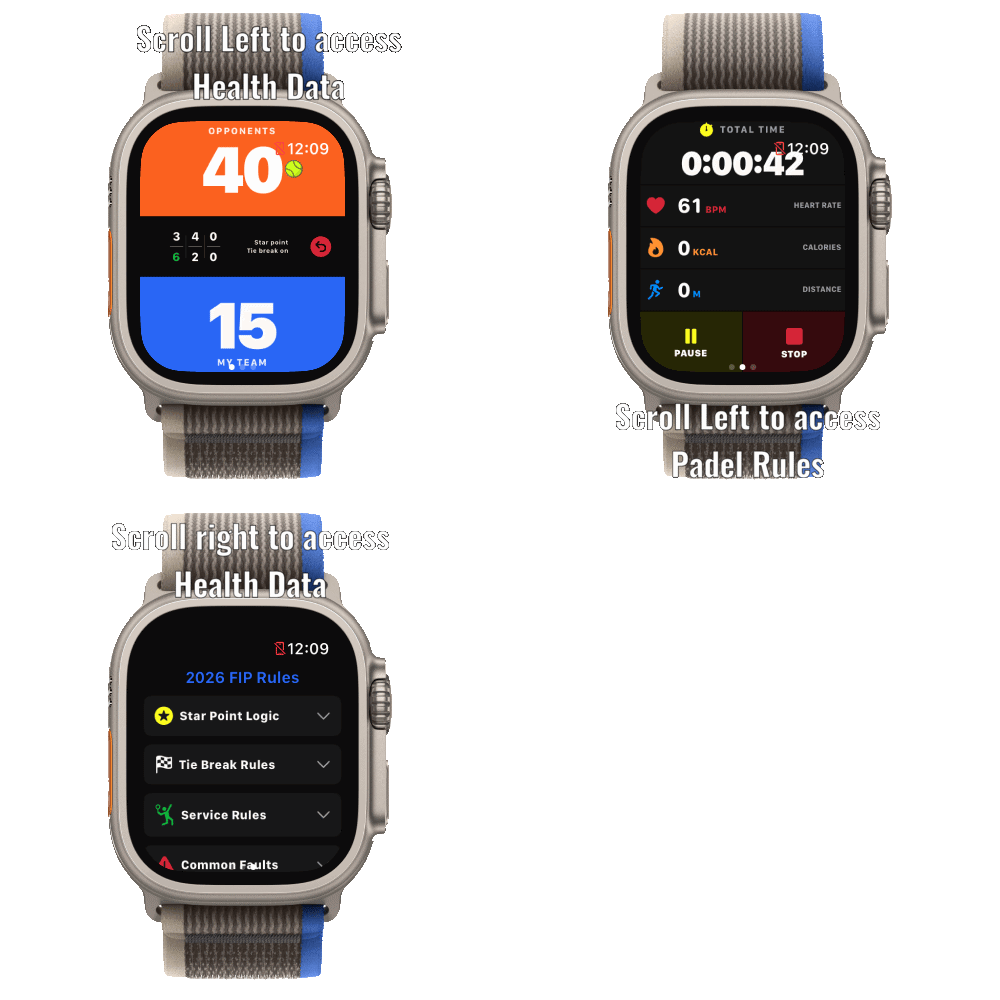
تنقّل سهل بالتمرير إلى Health وRules
أثناء المباراة المباشرة، مرّر إلى اليسار من شاشة النتيجة لتطّلع على مؤشرات صحتك اللحظية (معدل ضربات القلب والسعرات والمسافة المقطوعة ومدة التمرين). مرّر إلى اليسار مرة أخرى للاطلاع سريعًا على قواعد البادل الرسمية أثناء اللعب. ومرّر إلى اليمين في أي وقت للعودة مباشرةً إلى نتيجتك.
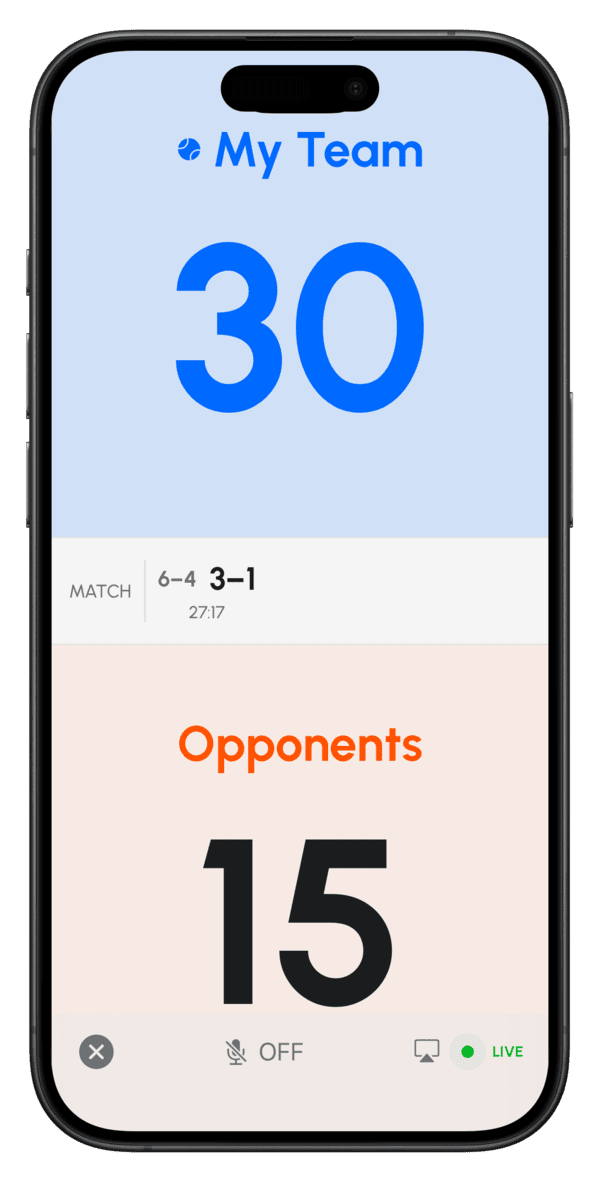
لوحة النتائج المباشرة على iPhone
هل لديك أصدقاء على حافة الملعب يريدون المتابعة؟ افتح Padel Point على iPhone، وتأكد من أن مباراة تعمل على Apple Watch، ثم اضغط «Live Game» أعلى الشاشة الرئيسية. ومن هناك، تحدّث كل لمسة على ساعتك لوحة النتائج على iPhone مباشرةً. فعّل الإعلانات الصوتية من لوحة النتائج نفسها، أو صِل مكبّر صوت Bluetooth بـ iPhone ليسمع الملعب كله النتيجة المعلنة.
- لغتك — غيّر لغة إعلان النتيجة مباشرةً من شاشة لوحة النتائج.
- AirPlay — أرسل لوحة النتائج إلى شاشة أكبر.
- سهلة القراءة — نص كبير ليتابع الأصدقاء النتيجة من جانب الملعب.
أنواع الألعاب والقواعد
اختر الصيغة قبل أن تبدأ، وحدّد بالضبط كيف يُحسم التعادل.
مباراة قياسية
أفضل من ثلاث مجموعات، باحتساب البادل التقليدي.
سوبر تاي بريك
مجموعة فاصلة واحدة تُلعب حتى 10، لمباراة أسرع.
تدريب
تتبّع جلسة دون ضغط نتيجة تنافسية.
لعبة مخصصة
ضع قواعدك الخاصة عندما لا تناسبك الصيغ القياسية.
⌚ Apple Watch فقط — Huawei Watch قريبًاأنواع التعادل
عند 40-40، اختر كيف تُلعب النقطة.
النقطة الذهبية
عند 40-40، تحسم نقطة واحدة فقط اللعبة — بلا أفضلية. ويختار الفريق المستقبِل أي لاعب يستقبل الإرسال.
النقطة الفضية
يحصل التعادل على فرصة إضافية واحدة. في أول مرة تصلان فيها إلى 40-40 تُلعب الأفضلية كالمعتاد. وإذا عادت اللعبة إلى 40-40 مرة ثانية، تحسمها نقطة ذهبية واحدة.
النقطة النجمية (FIP 2026)
قاعدة FIP الرسمية لجميع البطولات منذ 1 يناير 2026. تُلعب الأفضلية في أول تعادلين؛ وإذا وصلت اللعبة إلى 40-40 للمرة الثالثة، تحسمها نقطة ذهبية واحدة. صراع أطول من النقطة الفضية، لكنه ليس بلا نهاية أبدًا.
التعادل غير المحدود
احتساب أفضلية تقليدي بلا حد أقصى — العب حتى النهاية تمامًا كما تقتضي الأفضلية/التعادل.
⌚ Apple Watch فقط — Huawei Watch قريبًاالبطولات
نظّم فعالية كاملة، لا مباراة واحدة فقط — أتولى أنا المخطط ولوحة الترتيب.
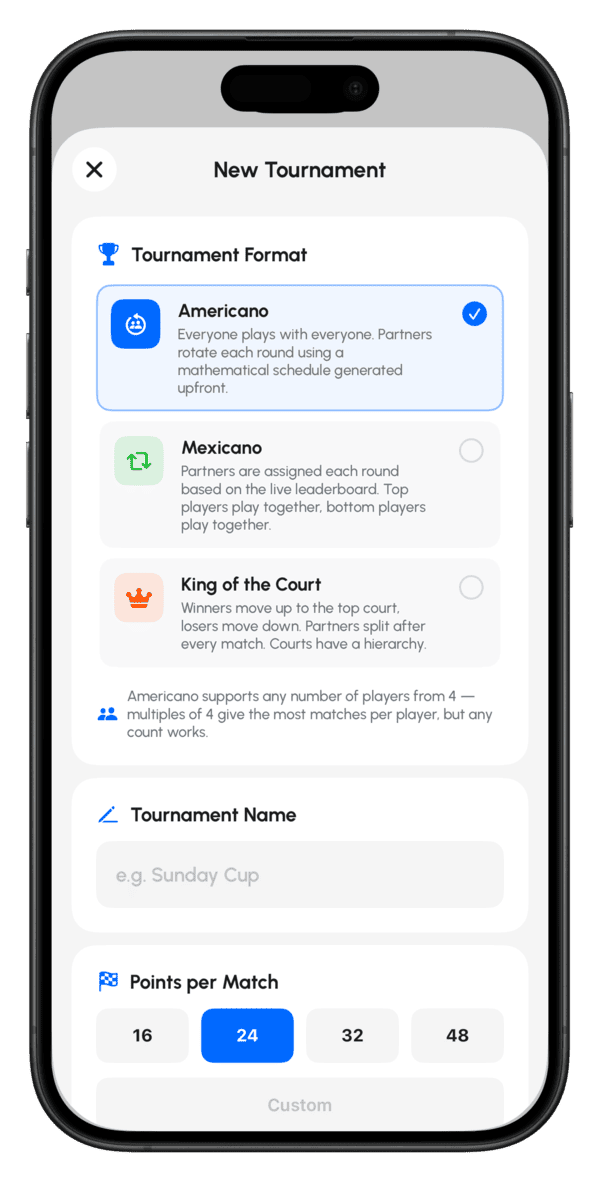
اختر صيغتك
- Americano — يتشارك كل لاعب مع كل اللاعبين الآخرين عبر الجولات؛ ويعمل مع أعداد اللاعبين الزوجية أو الفردية.
- Mexicano — مثل Americano، لكن الأزواج يُرتَّبون ديناميكيًا مع تقدّم البطولة.
- King of the Court — يصعد الفائزون ويهبط الخاسرون، ملعبًا بعد ملعب.
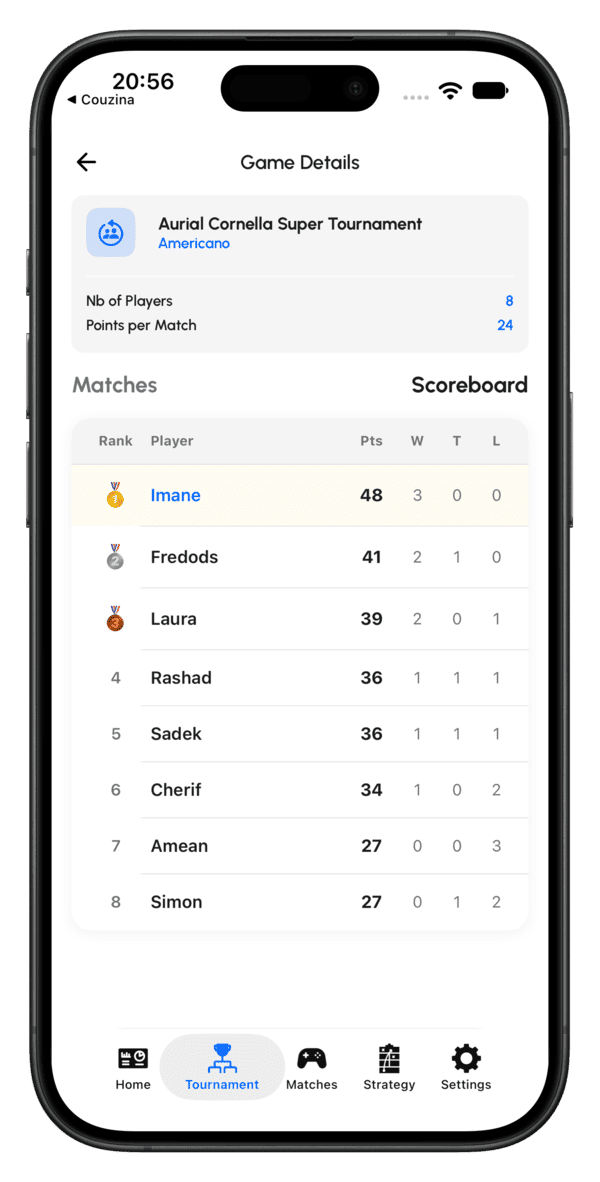
لوحة ترتيب تتحدّث مباشرةً
مع انتهاء كل مباراة تتحدّث الترتيبات فورًا — دون إدخال نتائج يدويًا بعد بدء البطولة.
لوحة الاستراتيجية
خطّط للتكتيكات على لوحة ملعب كاملة، على iPhone أو iPad.
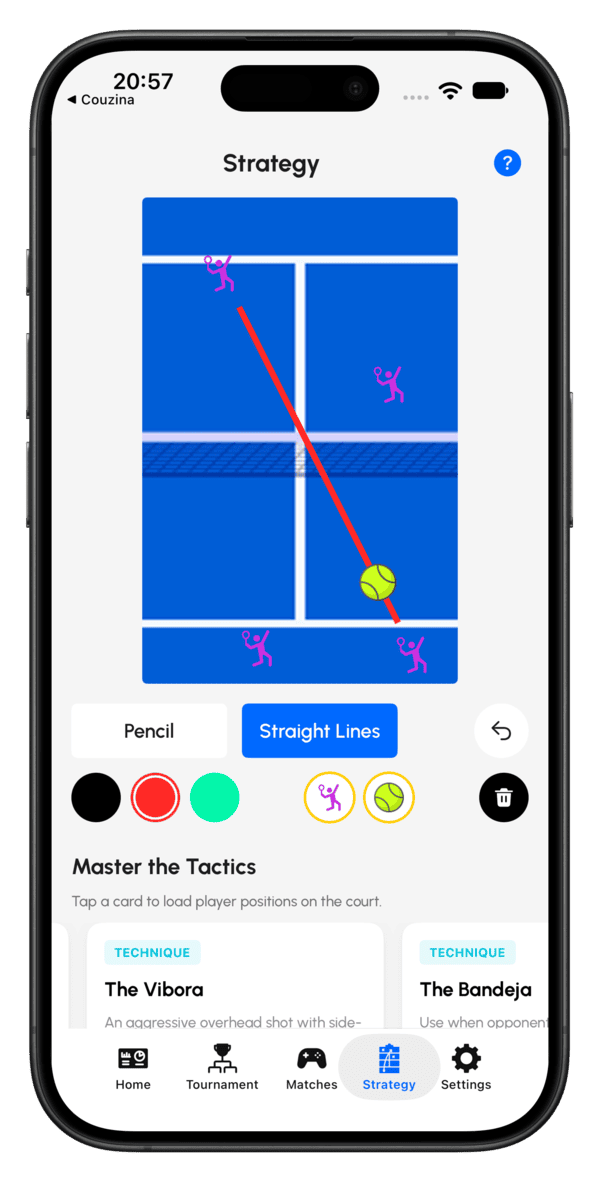
ارسم، ضع، احفظ
ارسم خطوط الحركة مباشرةً على مخطط الملعب، واسحب أيقونات اللاعبين والكرة لتحديد المواضع، وامسح اللوحة متى أردت البدء من جديد.
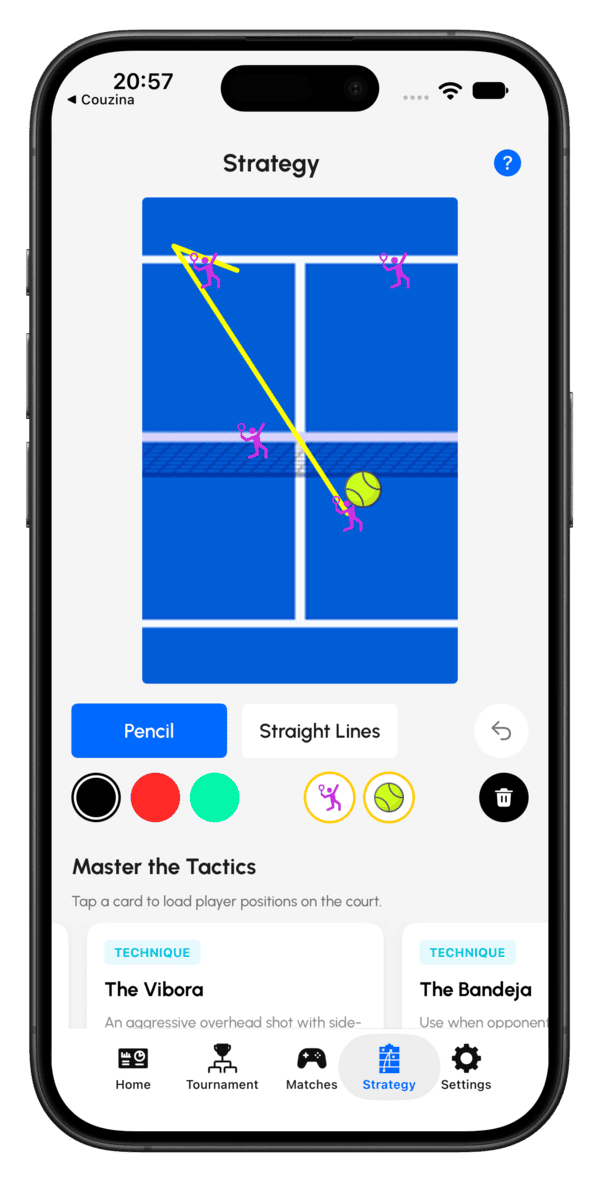
قوالب تكتيكية جاهزة
ابدأ من تشكيلة جاهزة بدلًا من ملعب فارغ — مفيد لحصص التدريب أو لشرح تكتيك بسرعة.
بعد المباراة — الإحصاءات والمشاركة
كل مباراة تصبح سجلًا يمكنك مراجعته ووسمه ومشاركته.
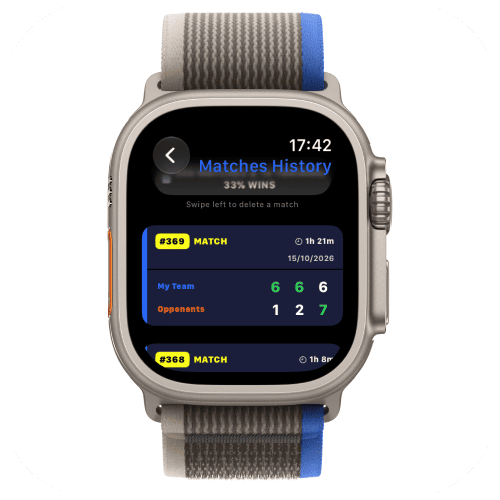
اعثر على سجل مبارياتك
على ساعتك، تُحفظ كل مباراة سجّلتها ضمن تبويب History في الشاشة الرئيسية. وعلى iPhone، تظهر المباراة المنتهية ضمن تبويب Matches خلال ثوانٍ من المزامنة من ساعتك، مع ملخص وبيانات صحية جاهزة.
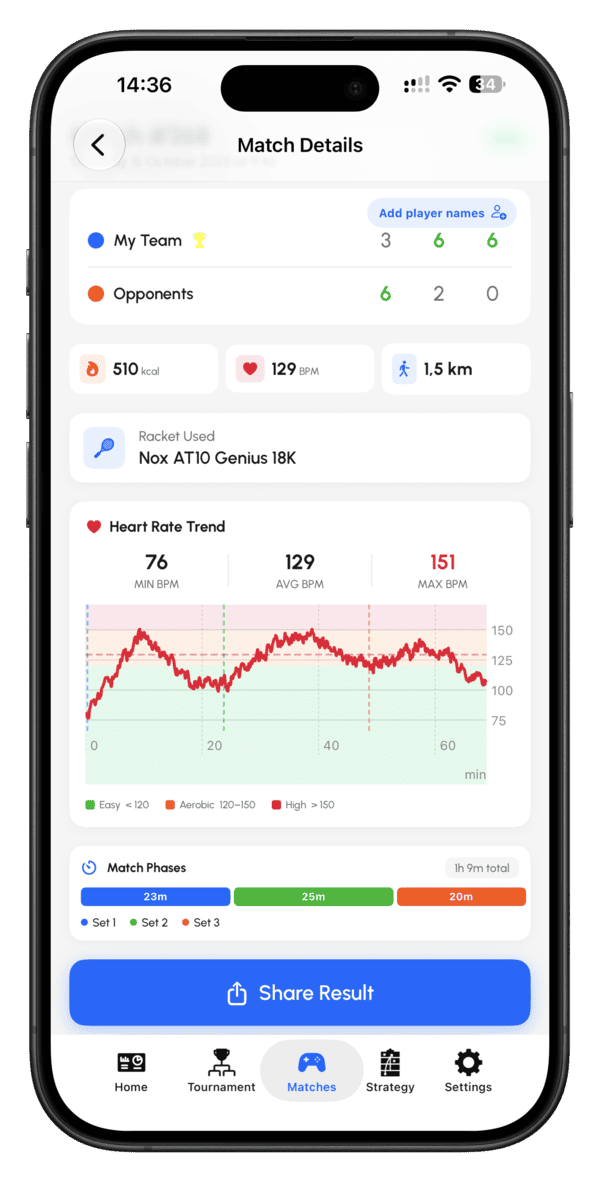
عرض تفاصيل المباراة
المس أي مباراة لترى الصورة الكاملة: النتيجة النهائية مجموعةً مجموعة، والسعرات المحروقة، ومتوسط معدل ضربات القلب والمسافة، والمضرب الذي لعبت به، واتجاه معدل ضربات القلب على امتداد المباراة مع مناطق Easy وAerobic وHigh. يوضح Match Phases مدة كل مجموعة، ويقع Share Result في أسفل الشاشة مباشرةً.
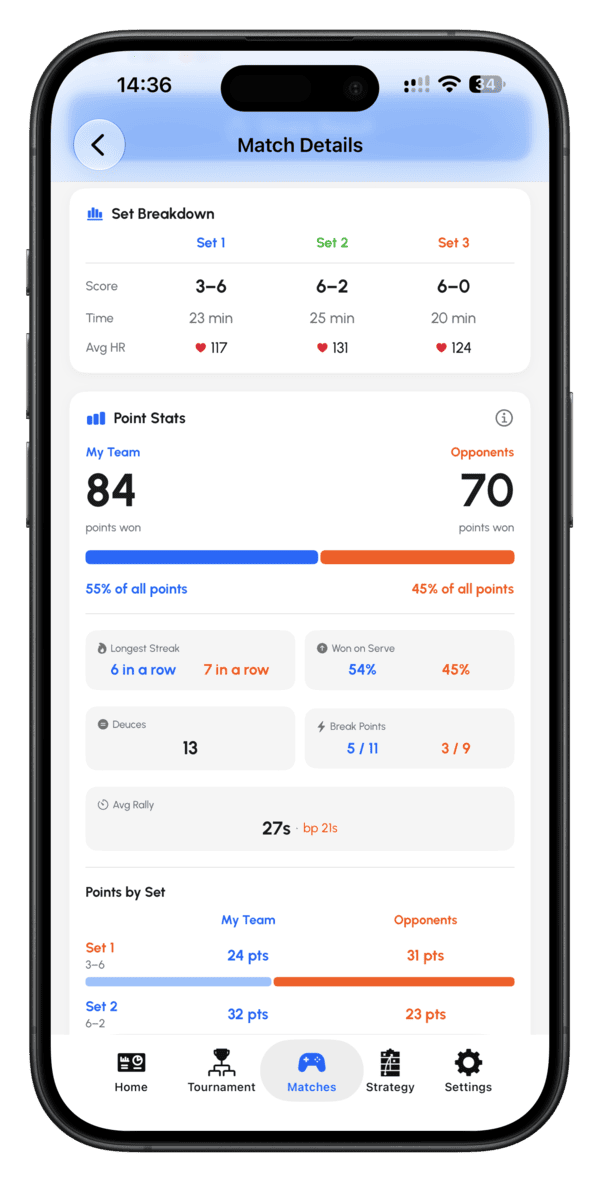
مزيد من الرؤى — مرّر للأسفل للاطلاع على التفصيل الكامل
واصل التمرير في تفاصيل المباراة لترى كيف كُسبت المباراة فعلًا.
- Set Breakdown — النتيجة والوقت ومتوسط معدل ضربات القلب لكل مجموعة.
- Point Stats — إجمالي النقاط التي فاز بها فريقك والخصوم، مع نسبتها من كل النقاط المُلعوبة.
- Longest streak — أكبر عدد نقاط متتالية لكل فريق.
- Won on serve — نسبة النقاط التي فاز بها كل فريق على إرساله.
- Deuces — عدد مرات وصول اللعبة إلى التعادل.
- Break points — كم منها حوّله كل فريق من مجموع ما أتيح له.
- Avg rally — متوسط زمن التبادل، مع عرض أطول تبادل بجانبه.
- Points by Set — النقاط التي فاز بها كل فريق في كل مجموعة.
- Replay — أعد تشغيل اللعبة كاملة نقطةً بنقطة.
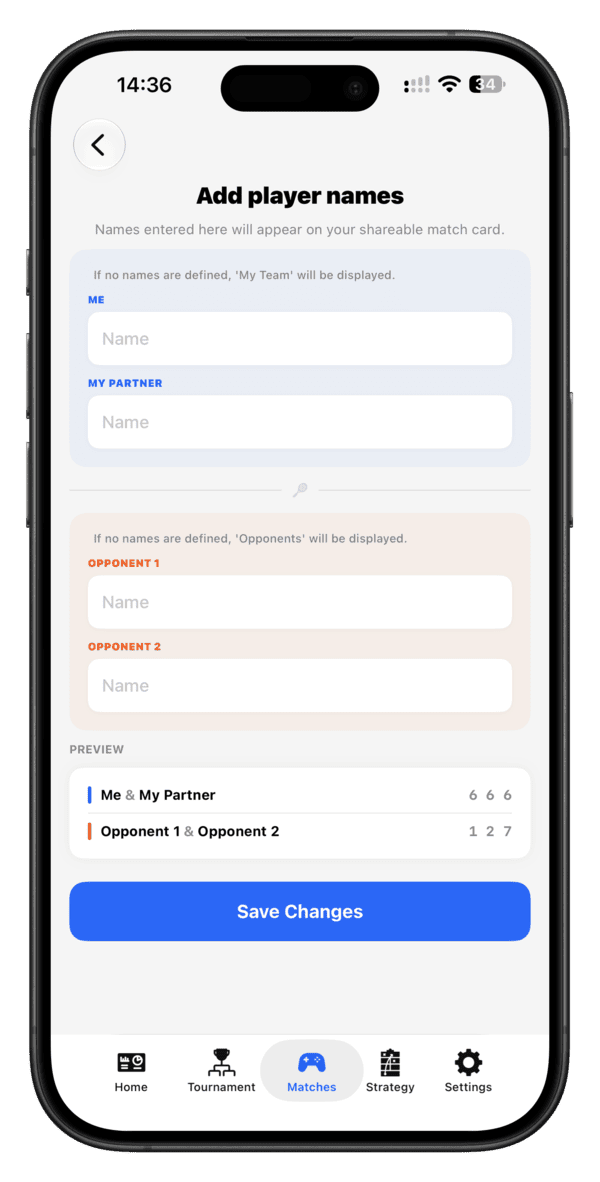
اوسم شركاءك في اللعب
اوسم من لعبت معهم ومن لعبت ضدهم مباشرةً من المباراة، وسأبني شبكة لعبك مع الوقت — مع من تلعب أكثر، وكيف تسير تلك المباريات.
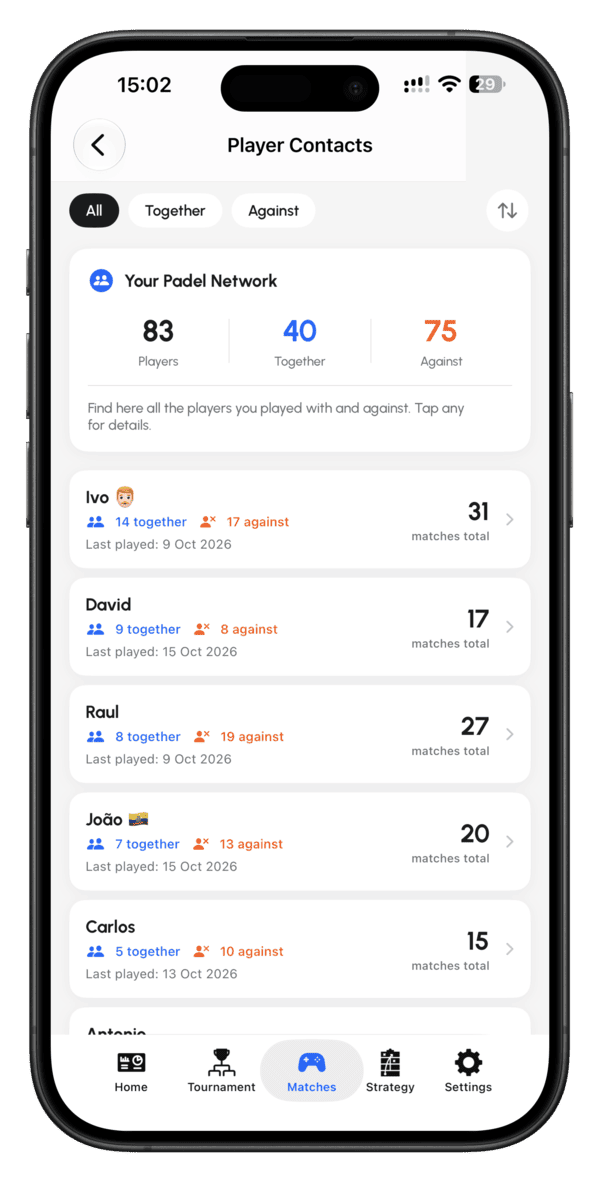
Your Padel Network (شبكتك في البادل)
بمجرد أن توسم اللاعبين الذين تلعب معهم، يبني Padel Point شبكتك في البادل من تبويب Matches. في الأعلى ترى عدد اللاعبين المختلفين الذين التقيتهم، وكم منهم لعبت معهم أو ضدهم.
- كل اللاعبين في قائمة واحدة — مع عدد المباريات التي لعبتموها معًا وضدهم، وتاريخ آخر مرة لعبتم فيها، وإجمالي مبارياتك.
- التصفية والترتيب — بدّل بين All وTogether وAgainst، وأعد ترتيب القائمة.
- المس أي لاعب لعرض التفاصيل.
تُبنى من الأسماء التي تضيفها بعد مبارياتك، فكلما وسمت مباريات أكثر، تحسّنت.
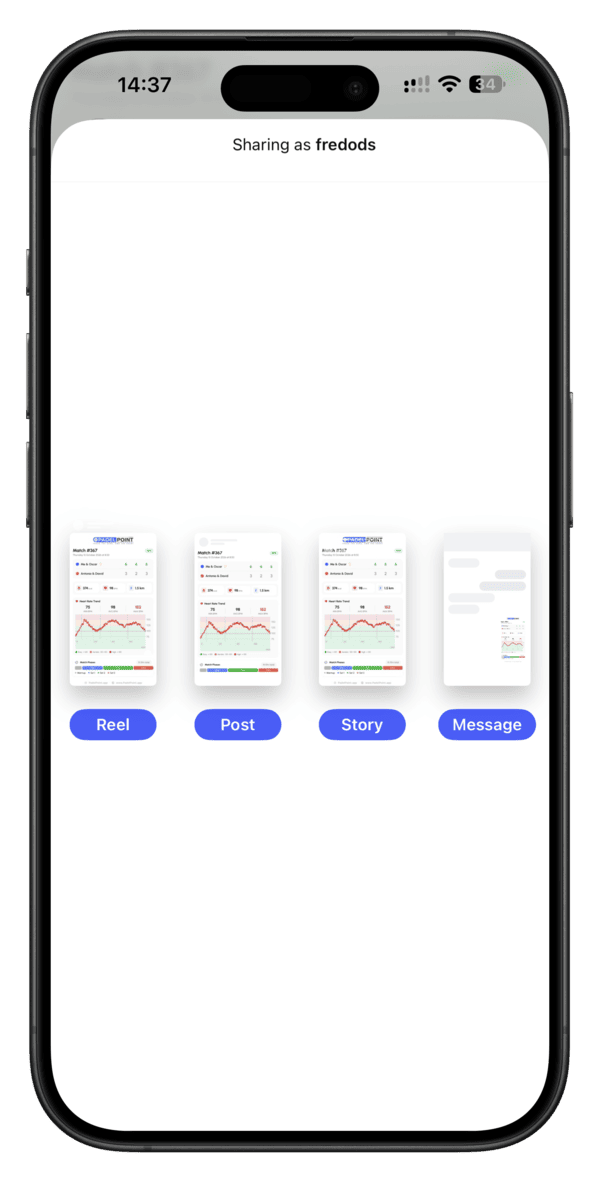
شارك مباراة على وسائل التواصل
من عرض تفاصيل المباراة، اضغط Share Result لإنشاء بطاقة ملخص أنيقة لنتيجتك — جاهزة للنشر مباشرةً على حساباتك.
المعدات والتقدم
مضربك يبلى — وأنا أساعدك على معرفة متى.
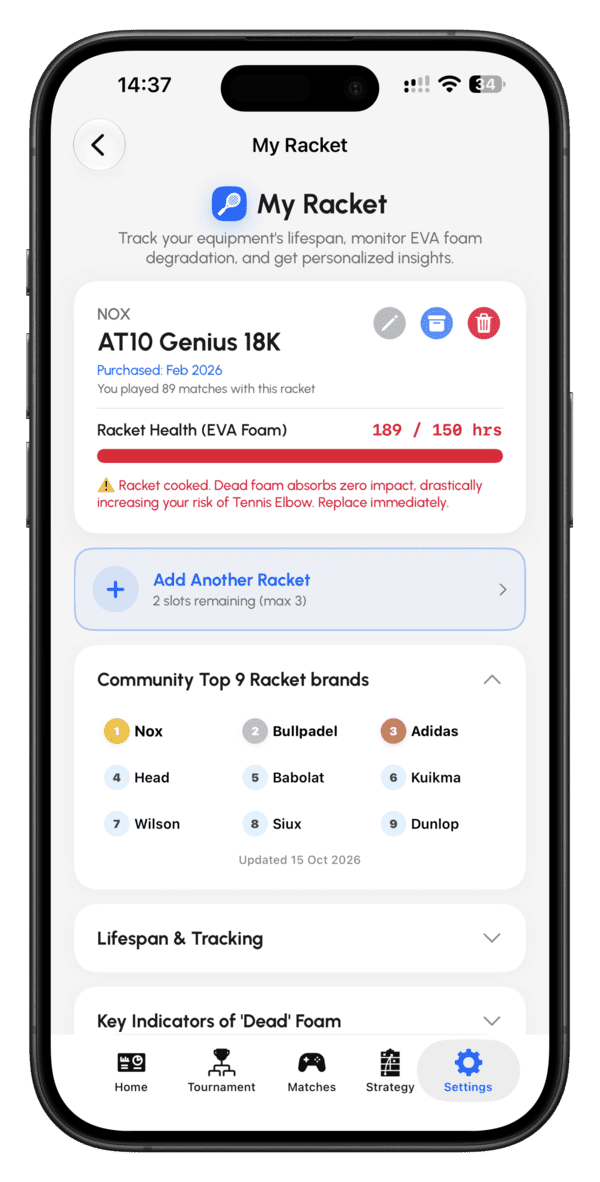
تتبّع عمر المضرب
افتح Settings ← My Racket وأضف مضربك مرة واحدة — الماركة والطراز وتاريخ الشراء. كل مباراة تسجّلها تُحتسب ضمن استخدامه، ويتتبّع Racket Health تآكل رغوة EVA بساعات اللعب (مثلًا 189 / 150 ساعة). وعندما تتآكل الرغوة، سأنبّهك بأن وقت الاستبدال قد حان.
- تتبّع حتى 3 مضارب وبدّل بينها.
- اعرف كم مباراة لعبتها بكل مضرب.
- تصفّح ماركات المضارب الأكثر استخدامًا في المجتمع، واقرأ دليل العمر الافتراضي والعلامات الرئيسية للرغوة الميتة.
الإعدادات والتخصيص
اجعل تطبيقي يبدو ويتحدّث بالطريقة التي تريدها.
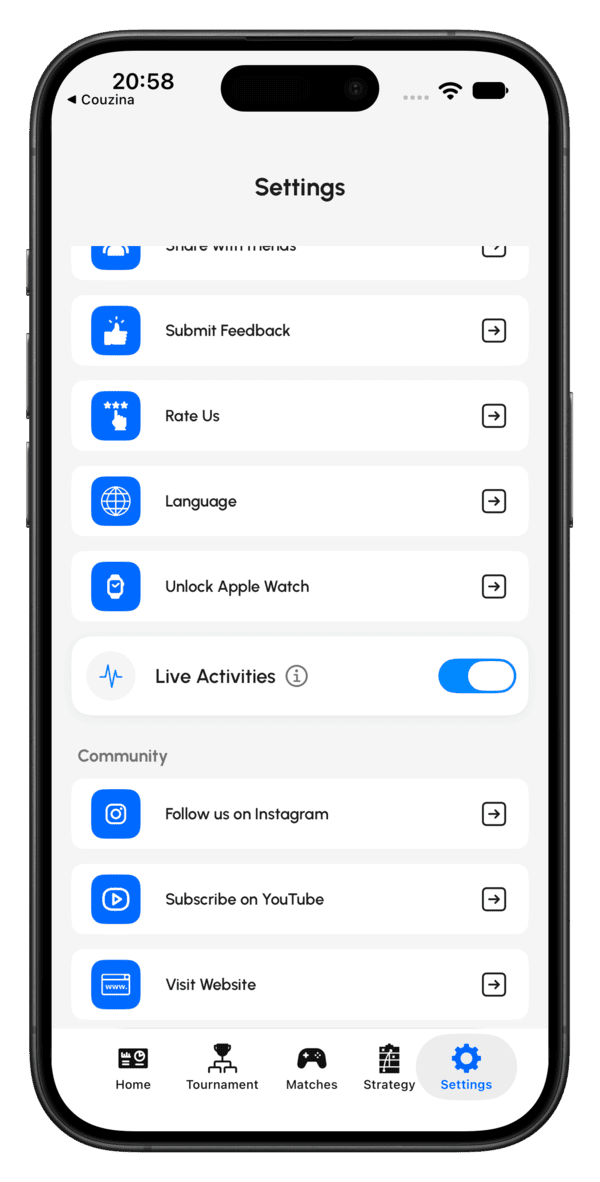
غيّر لغتك
يدعم تطبيقي 25 لغة ويتبع لغة جهازك افتراضيًا. لضبطها يدويًا، انتقل إلى Settings ← Language واختر من القائمة:
الإنجليزية والإسبانية والكتالانية والفرنسية والإيطالية والبرتغالية والألمانية والهولندية والدنماركية والسويدية والبولندية والرومانية والتايلاندية والفيتنامية واليابانية والإندونيسية والماليزية واليونانية والأوكرانية والتركية والكورية والمجرية والصينية والعربية والروسية.
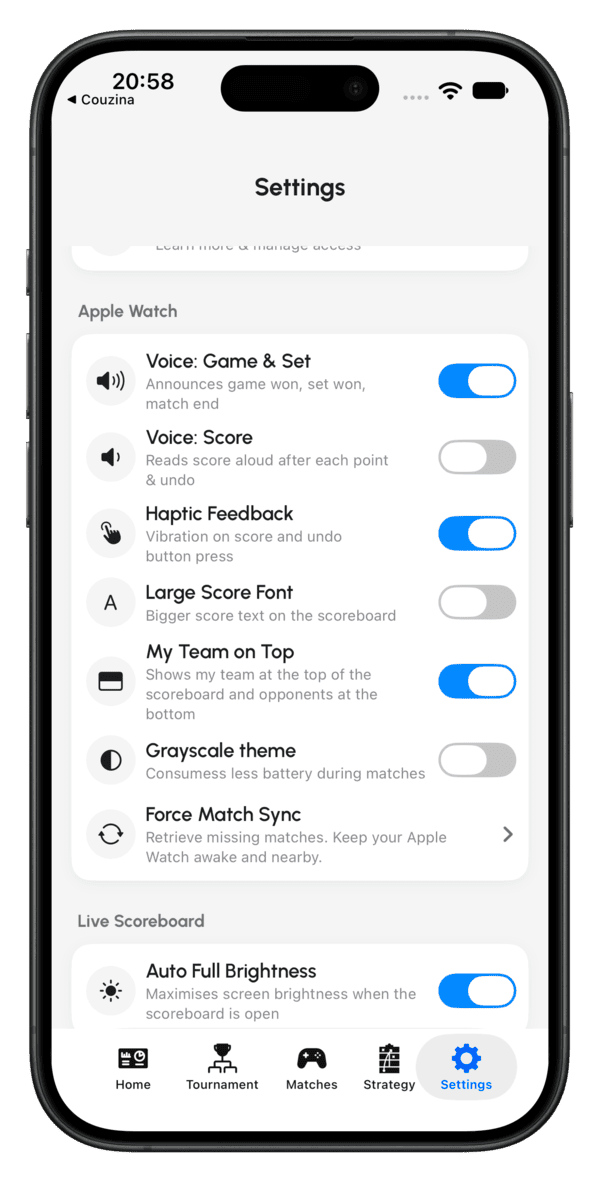
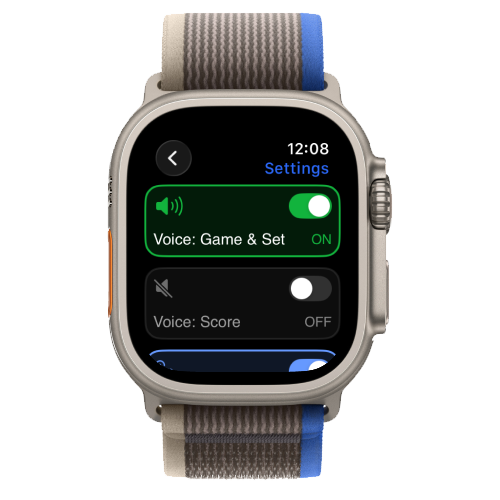
الإعلانات الصوتية وإعدادات الساعة
اجعل تطبيقي يبدو ويتحدّث بالطريقة التي تريدها أثناء المباراة. كل شيء في Settings ضمن Apple Watch، ويبقى متزامنًا مع ساعتك.
- Voice: Game & Set — يعلن الفوز بالشوط والمجموعة ونهاية المباراة.
- Voice: Score — يقرأ النتيجة بصوت عالٍ بعد كل نقطة وبعد كل تراجع. مفيد عندما لا تستطيع النظر إلى ساعتك، أو تريد إعلان النتيجة أثناء تبادل سريع.
- Haptic Feedback — اهتزاز عند كل نقطة وكل ضغطة تراجع.
- Large Score Font — نص نتيجة أكبر على لوحة النتائج.
- My Team on Top — يعرض فريقك أعلى لوحة النتائج والخصوم في الأسفل.
- Grayscale theme — يستهلك بطارية أقل أثناء المباريات.
- Force Match Sync — يسترجع المباريات المفقودة. أبقِ Apple Watch مستيقظة وقريبة.
بياناتك
كل ما تسجّله يبقى ملكك — يتزامن عبر أجهزتك الخاصة، ويمكن تصديره متى شئت.
مزامنة iCloud
تتزامن المباريات والبطولات وبيانات المضارب تلقائيًا عبر كل جهاز مسجَّل بحساب iCloud نفسه — دون نسخ احتياطي يدوي.
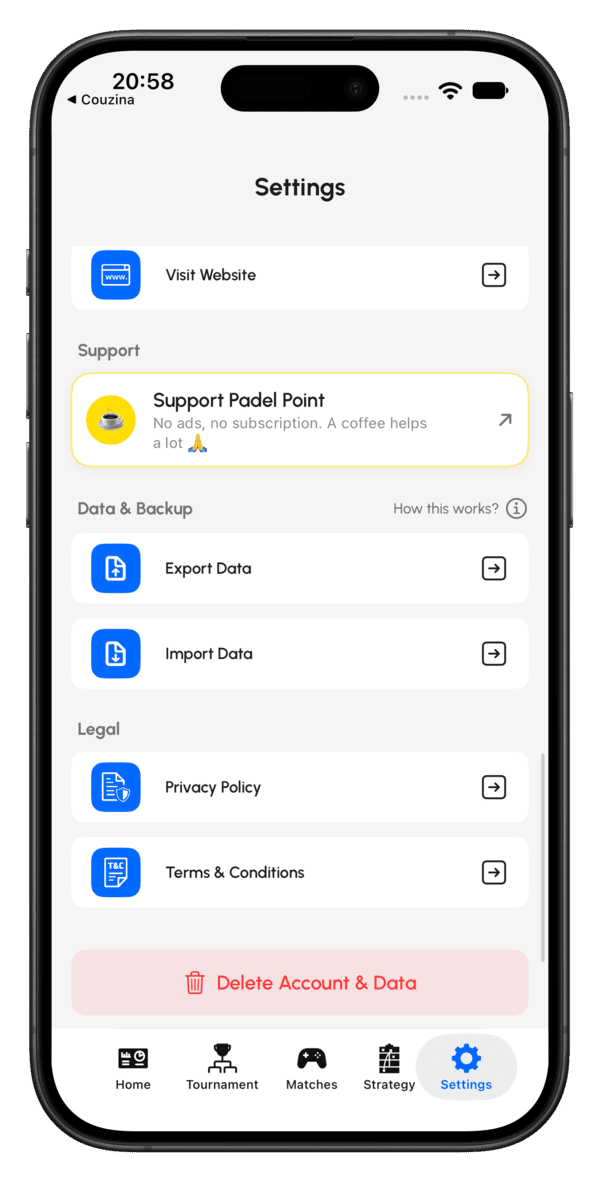
التصدير والاستيراد
صدّر سجل مبارياتك للاحتفاظ بنسخة مستقلة، أو استورد تصديرًا سابقًا إلى التطبيق. افتح Settings ← Export Data للتصدير، أو Settings ← Import Data لإعادة استيراد تصدير.
رصد الضربات بالذكاء الاصطناعي
تتعرّف ساعة Huawei Watch على ضرباتك أثناء اللعب، مباشرةً خلال المباراة وفي ملخص بعدها.
⌚ Huawei Watch فقط، حاليًاكيف تفعّله
لا يُفعَّل رصد الضربات بالذكاء الاصطناعي إلا بعد منح Padel Point إذن استخدام خدمة Workout في الساعة. عند ظهور نافذة الإذن، اسمح به، وتبدأ الميزة بالعمل في مباراتك التالية.
أي ساعات Huawei تدعمه
يعمل اليوم على:
- Huawei Watch GT7 وGT7 Pro
- Huawei Watch D3
ستُدعَم ساعات أخرى فور حصولها على تحديث النظام الذي يتضمن خدمة Workout. وستحصل Watch FIT 5 وFIT 5 Pro على هذا التحديث قريبًا.
مباشرةً خلال المباراة، وملخص بعدها
تظهر بيانات ضرباتك في مكانين: مباشرةً على ساعتك أثناء اللعب، وفي ملخص يُعرض بعد المباراة. مرّر للأعلى عبر الشاشات لترى كل شيء، من عدد ضرباتك إلى سرعتك لكل ضربة.
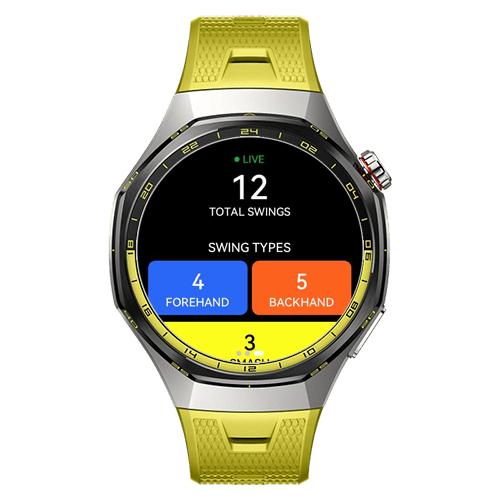
ضرباتك، تُحسب مباشرةً
يدل مؤشر LIVE الأخضر على أن الميزة تعمل. ترى إجمالي ضرباتك حتى الآن، وتحته عددًا لكل نوع ضربة: أمامية وخلفية وسماش.
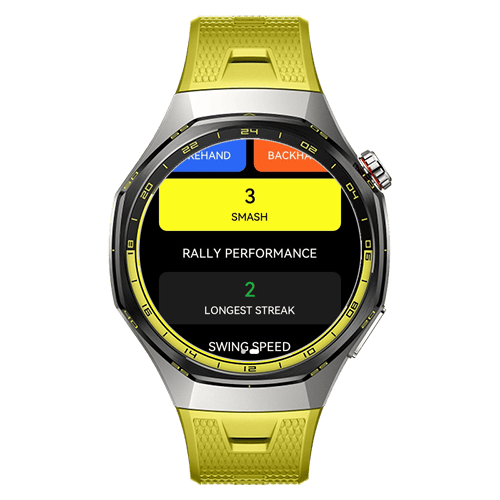
أداء التبادلات
مرّر للأسفل لترى أطول سلسلة لك، أي أفضل تتابع حققته في تبادل.
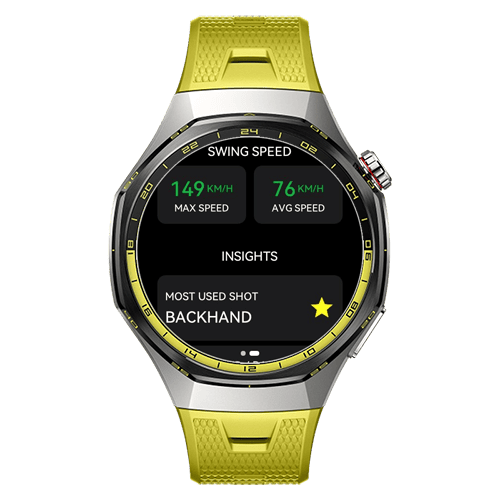
سرعة الضربة وضربتك الأكثر استخدامًا
- Max speed — أسرع ضربة لك في المباراة، بالكم/س.
- Avg speed — متوسط سرعة ضرباتك، بالكم/س.
- Most used shot — الضربة التي لعبتها أكثر، مُعلَّمة بنجمة.
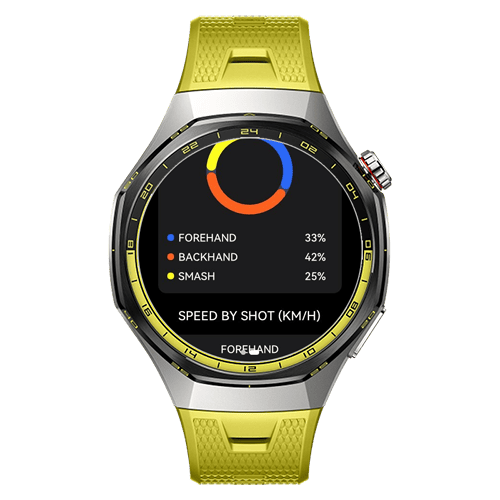
توزيع أنواع الضربات
يعرض مخطط دائري كيف تتوزع ضرباتك، مع نسبة الأمامية والخلفية والسماش. وتحصل أيضًا على التوازن بين الأمامية والخلفية، مثل 44% / 56%، لترى أي جانب تعتمد عليه.
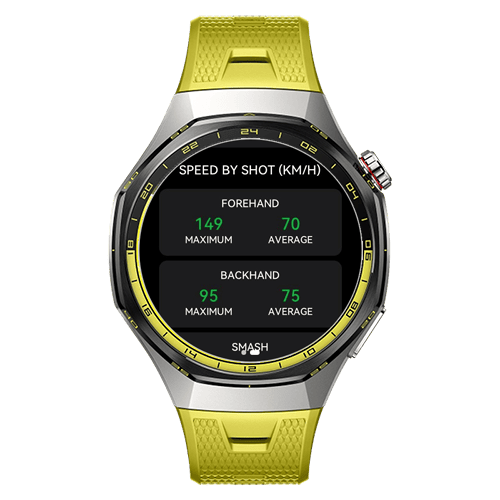
السرعة لكل ضربة
اطّلع على السرعة القصوى والمتوسطة لكل نوع ضربة، بالكم/س. إنها طريقة سهلة للمقارنة، مثلًا بين أسرع ضربة أمامية لك ومتوسط ضربتك الخلفية.
أي الضربات تُرصد
حاليًا، يرصد Padel Point ثلاث ضربات:
- الضربة الأمامية (Forehand)
- الضربة الخلفية (Backhand)
- السماش (Smash)
ستأتي ضربات أخرى في التحديث القادم. والضربات التي ستتمكن من تتبعها هي:
- الضربة الأمامية والخلفية
- سوينغ الضربة الأمامية وسوينغ الضربة الخلفية
- البانديخا / الفيبورا (Bandeja / Víbora)
- السماش (Smash)
- الإرسال (Serve)
- الفولي الأمامي والفولي الخلفي
تصنّف الساعة بيانات الضربات على أنها تجريبية، لذا تعامل مع الأرقام كمؤشر استرشادي لا كقياس دقيق.
Huawei Watch — ما الذي يختلف
تُدار نسخة Huawei بواسطة فريق Huawei نفسه وفق جدول إصدارات منفصل، لذا تتأخر أحيانًا خطوة عن نسخة Apple Watch. إليك الصورة بصدق، في مكان واحد.
| الميزة | Apple Watch | Huawei Watch |
|---|---|---|
| تسجيل المباراة واحتساب النقاط | ✓ مدعوم | ✓ مدعوم |
| النقطة الذهبية / الفضية / النجمية | ✓ مدعوم | ✓ مدعوم |
| التعادل غير المحدود | ✓ مدعوم | ◔ قريبًا |
| مباراة مخصصة | ✓ مدعوم | ◔ قريبًا |
| تتبّع المرسل الأيسر / الأيمن | ✓ مدعوم | ◔ قريبًا |
| تغيير جانب المرسل أثناء المباراة | ✓ مدعوم | ◔ قريبًا |
| شاشة الإعداد التمهيدي «Setup Required» | ✓ مدعوم | ◔ قريبًا |
| لوحة النتائج المباشرة على الهاتف | ✓ iPhone | ◔ قريبًا |
| رصد الضربات بالذكاء الاصطناعي | ◔ قريبًا | ✓ طرازات مختارة |