Začínáme
Třicet sekund nastavení před tvým prvním zápasem.
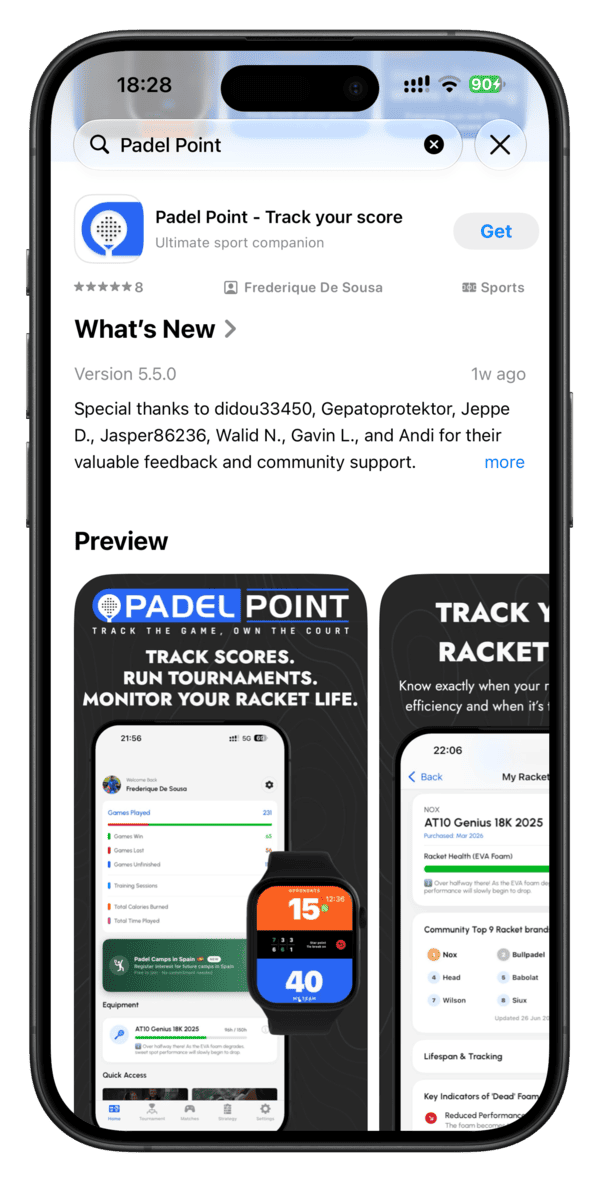
1. Instalace na iPhone
Stáhni si Padel Point zdarma z App Store. Je to základ: historie zápasů, turnaje, taktická tabule a sledování rakety žijí tady a sem se synchronizují i tvoje hodinky.
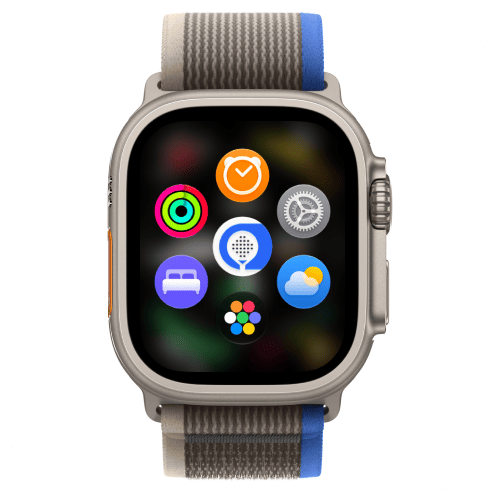
2. Instalace na Apple Watch
Žádné samostatné stahování: jakmile je Padel Point v iPhonu, otevři aplikaci Apple Watch a doprovodná aplikace se sama nainstaluje na tvé zápěstí. Odtud zůstanou obě synchronizované v obou směrech: spusť zápas na hodinkách a objeví se živě v telefonu, nebo naopak.
Pokud hodinky nejsou připojené k iPhonu nebo je pomalá síť, může automatická instalace chvíli trvat. V tom případě otevři přímo App Store na Apple Watch, vyhledej „Padel Point“ a nainstaluj aplikaci odtud.
3. Instalace na Huawei Watch — řada Smart
Týká se řady Watch GT (GT 4, GT 5, GT 6, GT Runner 2) a řady Premium & Health (Watch Ultimate 1, Watch D2). Kvůli softwarovému omezení na straně Huawei neexistuje přímý odkaz ke stažení: otevři AppGallery přímo na hodinkách, vyhledej „Padel Point“ a klepni na Instalovat. Za pár vteřin můžeš počítat skóre, bez párovací aplikace v telefonu.
4. Instalace na Huawei Watch — řada Lite
Týká se řady Watch Fit (Fit 3, Fit 4, Fit 5), lehčí řady zaměřené na fitness, včetně řady Watch FIT 5, kterou Huawei vyzdvihl. Stejný postup: kvůli stejnému softwarovému omezení neexistuje přímý odkaz ke stažení. Otevři AppGallery na hodinkách, vyhledej „Padel Point“ a klepni na Instalovat.
Oprávnění
Když Padel Point poprvé otevřeš na hodinkách, aplikace požádá o oprávnění k přístupu k tvým zdravotním údajům: aby je během zápasu četla a poté uložila do záznamu zápasu v telefonu i hodinkách. Když to povolíš, můžeš aplikaci používat přesně tak, jak byla navržena. Když to odmítneš, nebudu moct číst tvou tepovou frekvenci ani energii ani je ukládat do historie zápasů.
- Zdravotní údaje — během zápasu čtu tvoji tepovou frekvenci, aktivní energii a vzdálenost, abych ti ukázal námahu, nejen skóre. Do Zdraví nikdy nic nezapisuji zpět.
- Není zapnuto? Pokud není přístup ke Zdraví na hodinkách při prvním spuštění zapnutý, iPhone to zjistí a zobrazí upozornění, které tě zapnutím provede, aby se tvoje zdravotní údaje během zápasů zaznamenávaly.
- Oznámení — používají se pro připomenutí zápasů a potvrzení synchronizace. Zcela volitelná.
Nepovolil jsi přístup ke Zdraví při prvním spuštění?
Můžeš ho zapnout kdykoli. V iPhonu přejdi do:
Nastavení → Soukromí a zabezpečení → Zdraví → Padel Point → Změnit přístup → Zapnout vše
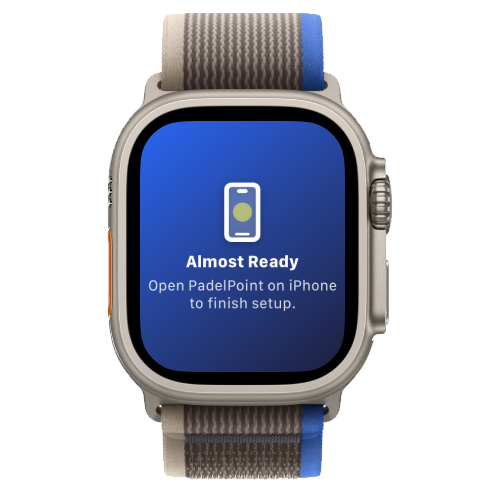
Nejdřív dokonči úvodní nastavení v iPhonu
Jeden důležitý krok před prvním zápasem: spusť Padel Point v iPhonu a nejdřív tam dokonči krátké úvodní nastavení. Pokud otevřeš aplikaci na hodinkách dřív, uvidíš na hodinkách obrazovku „Vyžaduje nastavení“, dokud úvodní nastavení v iPhonu neskončí.
Úvodní nastavení máš hotové a stále jsi na té obrazovce? V iPhonu otevři Nastavení a klepni na Odemknout Apple Watch.
⌚ Pouze Apple Watch — Huawei Watch již brzyZáznam zápasu
Tohle je jádro mé aplikace: všechno ostatní na něm stojí. Tady je přesně to, co se děje od chvíle, kdy na Apple Watch klepneš na Start.
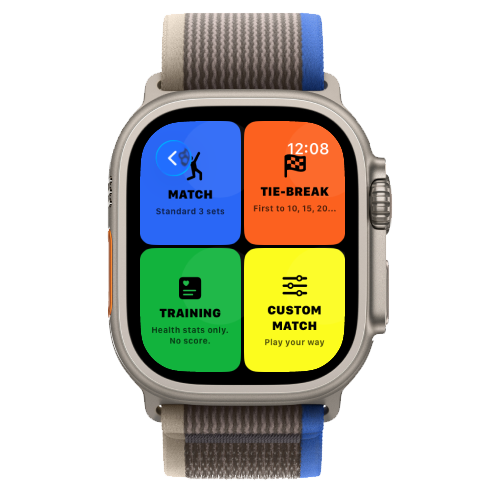
Vyber typ zápasu
Klepni na Spustit zápas a vyber formát: každý položí několik rychlých otázek k nastavení, než začneš hrát.
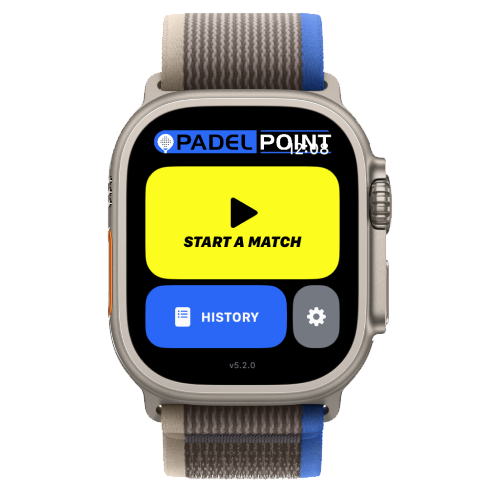
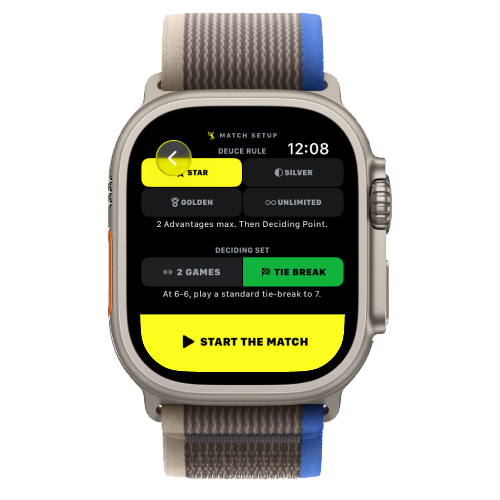
Běžný zápas
Vyber pravidlo shody: zlatý míč, stříbrný míč, hvězdný míč nebo neomezená shoda. Pak nastav, jak se hraje rozhodující set: dva gemy rozdílu, nebo tie-break. Klepni na Go a můžeš podávat.
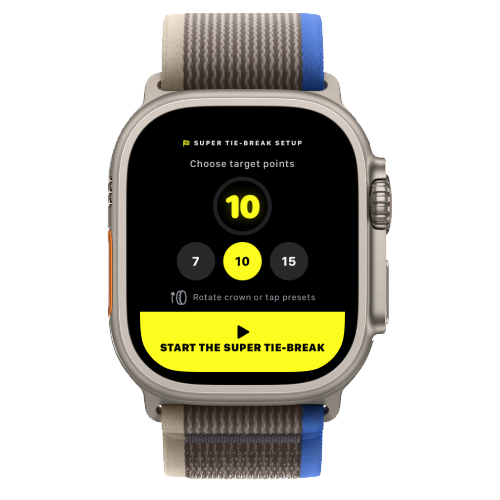
Super tie-break
Vyber cílové skóre (výchozí je 10 bodů) a klepni na Go.
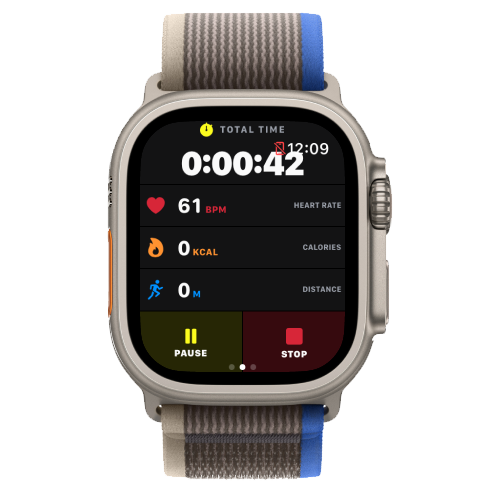
Trénink
Žádné nastavení není potřeba. Klepni na Go a já sleduji tvoje zdravotní údaje po dobu tréninku, bez jakékoli logiky počítání skóre pod tím.
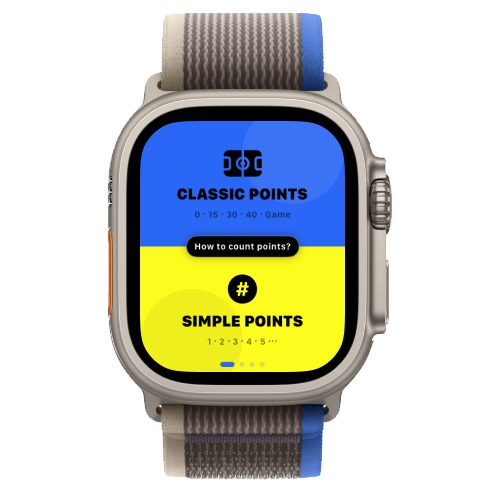
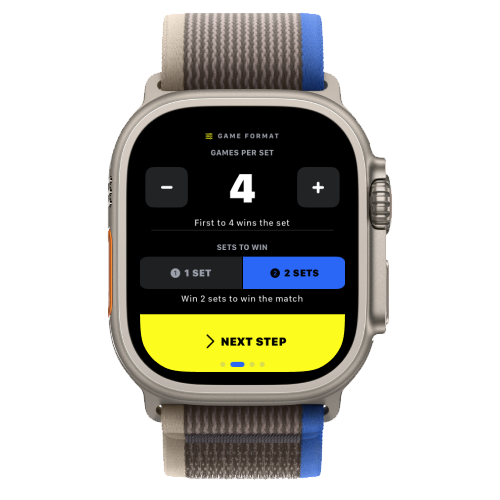
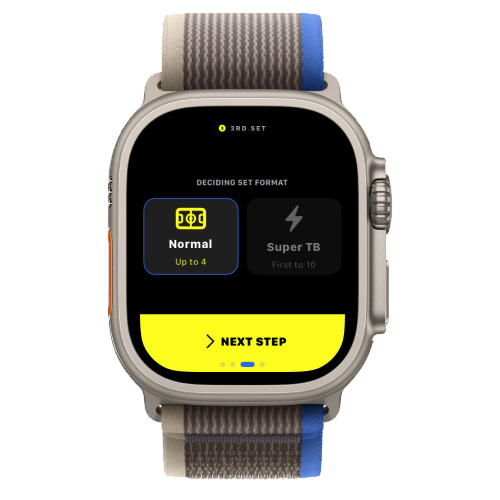
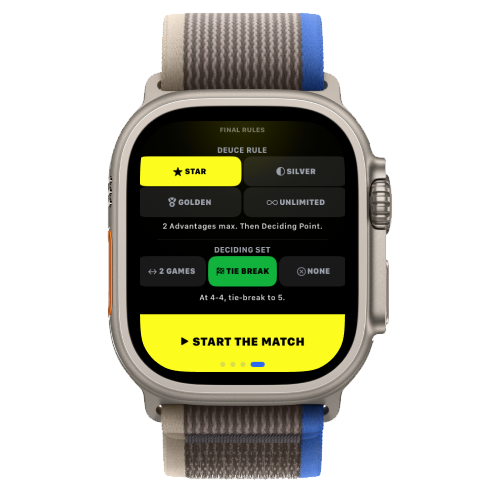
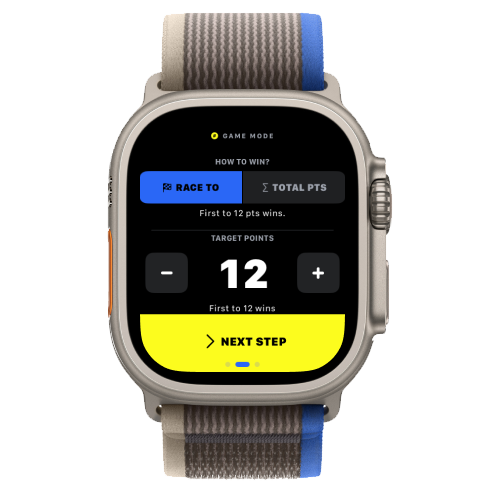
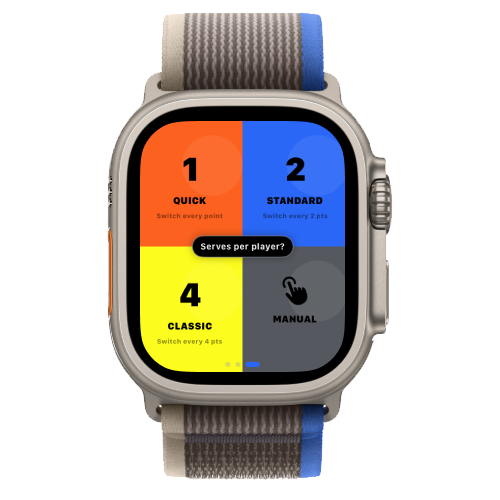
Vlastní zápas
Nejdřív vyber styl bodů: klasické body (0 · 15 · 30 · 40 · výhoda) nebo jednoduché body (1, 2, 3…). U klasických bodů vyber 1 nebo 2 vítězné sety a pak nastav pravidla shody a rozhodujícího setu. U jednoduchých bodů vyber cílové skóre jako závod do X nebo celkem X a pak kolik podání má každý hráč. Klepni na Go a můžeš hrát.
⌚ Pouze Apple Watch — Huawei Watch již brzy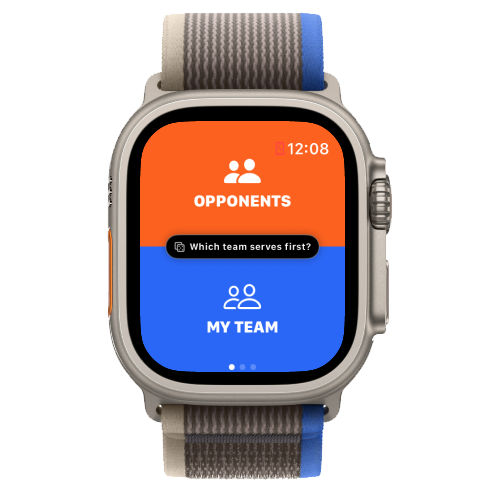
Vyber, kdo podává první
Po klepnutí na Go se první obrazovka zeptá, kdo podává. Pokud to už víš, klepni přímo na tým: Soupeř nebo Tvůj tým. Nejsi si jistý? Podrž obrazovku a já to za tebe vylosuji.
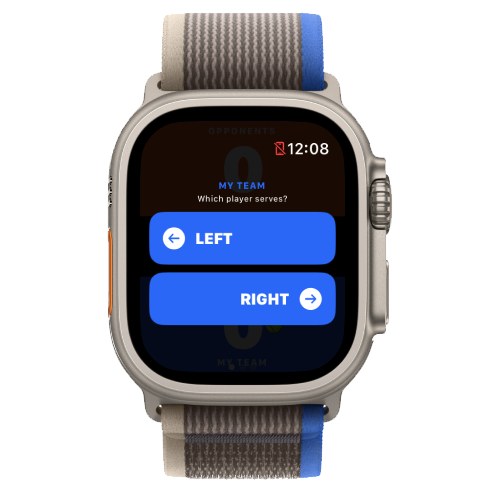
Sleduj, kdo podává: vlevo nebo vpravo
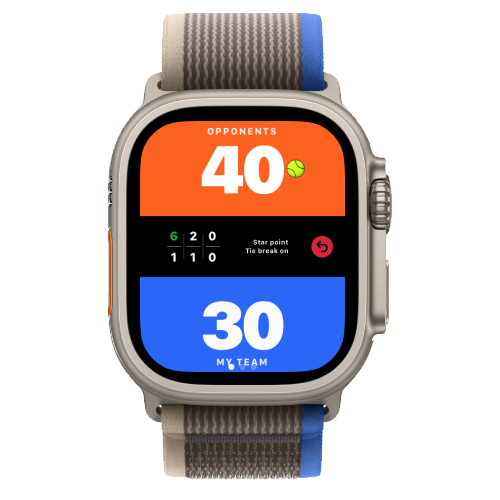
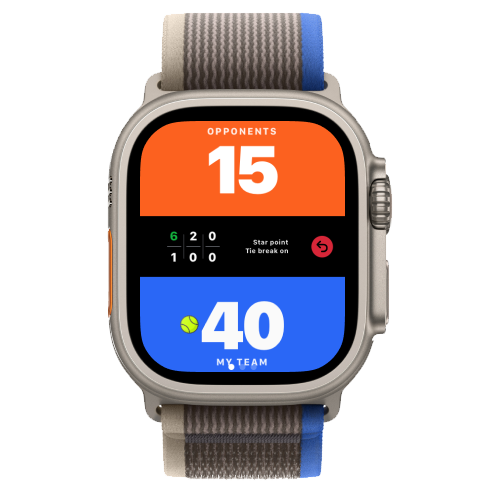
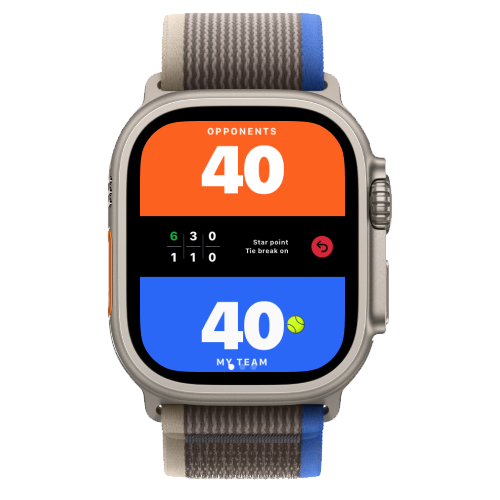
Jakmile je určen první tým, sleduji podávajícího hráče po celý zápas. Podle toho, který tým podává, se zeptám, zda je to hráč vlevo nebo vpravo: klepnutím vyber (z tvé strany, pokud jde o tvůj tým, nebo z tvého pohledu, pokud jde o soupeře).
⌚ Pouze Apple Watch — Huawei Watch již brzy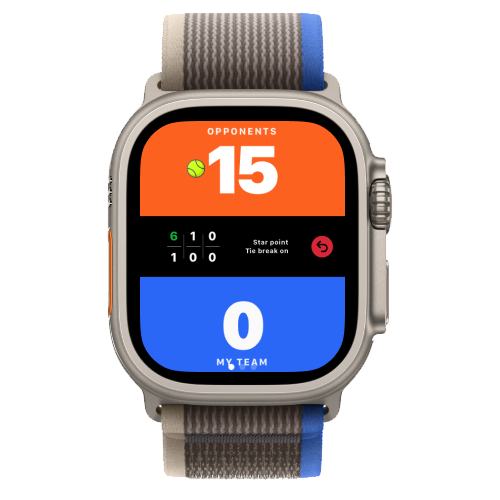
Vlevo
Vpravo
Vlevo
Vpravo
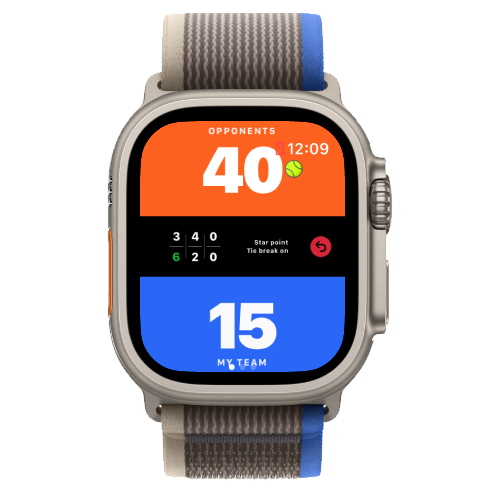
Ukazatel podání — ikona míče
Po celý zápas ukazuje malá ikona míče na obrazovce skóre, kdo právě podává: který tým a který hráč tohoto týmu (vlevo nebo vpravo). Stačí pohled na hodinky a víš, kdo má podávat další bod, aniž by ses musel někoho ptát.
Aktualizuje se sama s průběhem hry a můžeš ji kdykoli opravit: viz „Oprava podávajícího uprostřed zápasu“ níže.
⌚ Pouze Apple Watch — Huawei Watch již brzy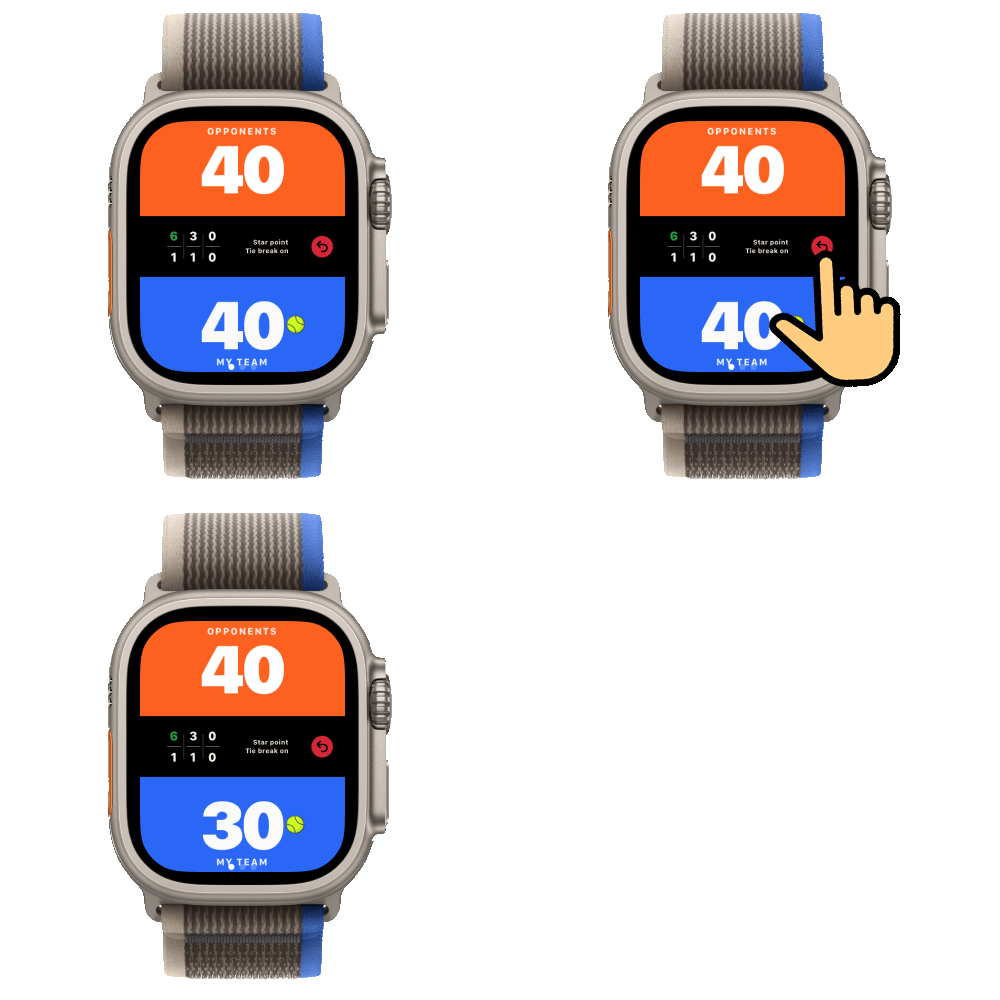
Klepni pro bod, vrať chyby
Obrazovka hodinek je rozdělená na dvě zóny, jednu pro každou stranu. Klepni na svou stranu pokaždé, když získáš bod, a aplikace si automaticky poradí s gemy, sety, tie-breaky a mečbolem. Udělal jsi chybu? Jedno klepnutí na Zpět vrátí poslední bod, až o pět akcí zpět.
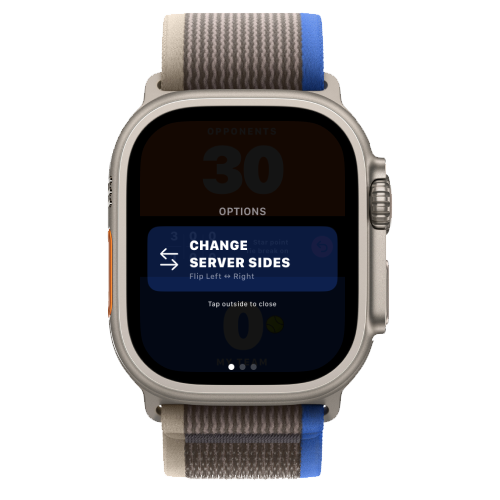
Oprava podávajícího uprostřed zápasu
Spletl ses v tom, kdo podává, nebo se podávající mění v novém setu? Podrž Zpět 1 sekundu: otevře se malá obrazovka s tlačítkem pro přehození strany podávajícího, zleva doprava nebo zprava doleva.
⌚ Pouze Apple Watch — Huawei Watch již brzy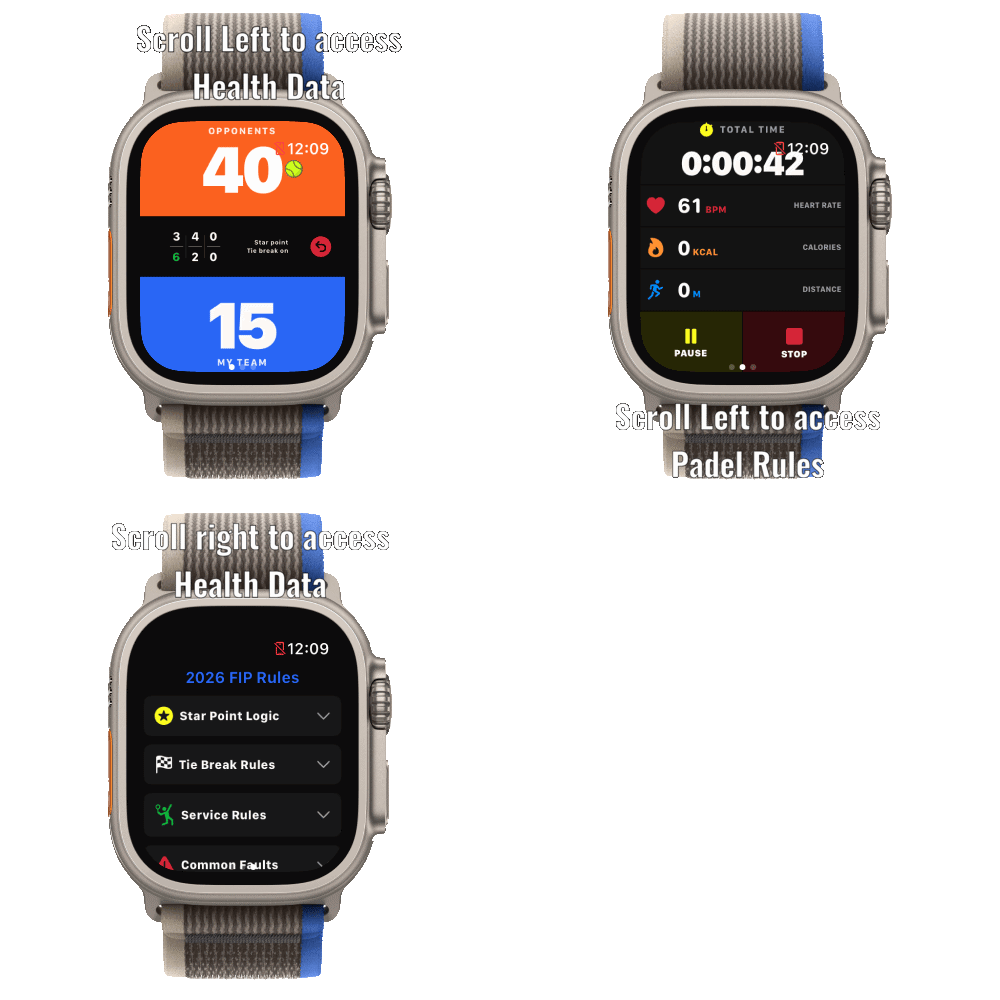
Snadná navigace přejetím ke Zdraví & Pravidlům
Během probíhajícího zápasu přejeď doleva z obrazovky skóre, abys viděl své zdravotní ukazatele v reálném čase (tepová frekvence, kalorie, uběhlá vzdálenost, čas cvičení). Přejetím doleva ještě jednou rychle nahlédneš do oficiálních pravidel padelu uprostřed hry. Přejetím doprava se kdykoli vrátíš přímo ke skóre.
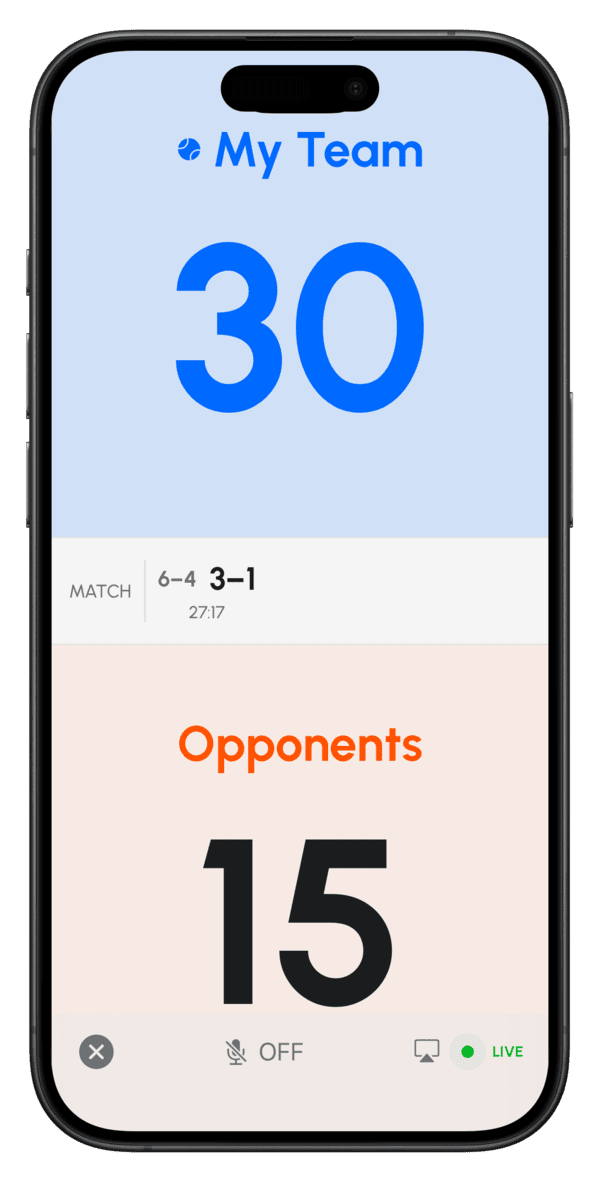
Živá tabule skóre v iPhonu
Máš u kurtu kamarády, kteří chtějí sledovat zápas? Otevři Padel Point v iPhonu, ujisti se, že na Apple Watch běží zápas, a klepni nahoře na domovské obrazovce na Živá hra. Odtud každé klepnutí na hodinkách živě aktualizuje tabuli skóre v iPhonu. Zapni hlasová oznámení přímo z tabule skóre nebo připoj k iPhonu bluetooth reproduktor, aby skóre slyšel celý kurt.
- Tvůj jazyk — změň jazyk, ve kterém se skóre oznamuje, přímo z obrazovky tabule skóre.
- AirPlay — pošli tabuli skóre na větší obrazovku.
- Snadno čitelné — velký text, aby kamarádi sledovali skóre z boku kurtu.
Typy her & pravidla
Vyber formát před začátkem a rozhodni přesně, jak se hraje shoda.
Standardní zápas
Na dva vítězné sety, tradiční počítání v padelu.
Super tie-break
Jediný rozhodující set hraný do 10, pro rychlejší zápas.
Trénink
Sleduj trénink bez tlaku soutěžního výsledku.
Vlastní hra
Nastav si vlastní pravidla, když standardní formáty nevyhovují.
⌚ Pouze Apple Watch — Huawei Watch již brzyVarianty shody
Při 40:40 vyber, jak se bod hraje.
Zlatý míč
Při 40:40 rozhodne gem jediný bod, bez výhody. Přijímající tým si vybere, který hráč bude přijímat podání.
Stříbrný míč
Shoda dostane jednu šanci navíc. Poprvé při 40:40 se výhoda hraje jako obvykle. Pokud se gem vrátí na 40:40 podruhé, rozhodne jediný zlatý míč.
Hvězdný míč (FIP 2026)
Oficiální pravidlo FIP pro všechny turnaje od 1. ledna 2026. Výhoda se hraje při prvních dvou shodách; pokud gem dojde na 40:40 potřetí, rozhodne jeden zlatý míč. Delší boj než se stříbrným míčem, ale nikdy nekonečný.
Neomezená shoda
Tradiční počítání s výhodou, bez limitu: hraje se přesně tak dlouho, jak výhoda a shoda určí.
⌚ Pouze Apple Watch — Huawei Watch již brzyTurnaje
Uspořádej celou akci, ne jen jeden zápas: já se postarám o pavouka a žebříček za tebe.
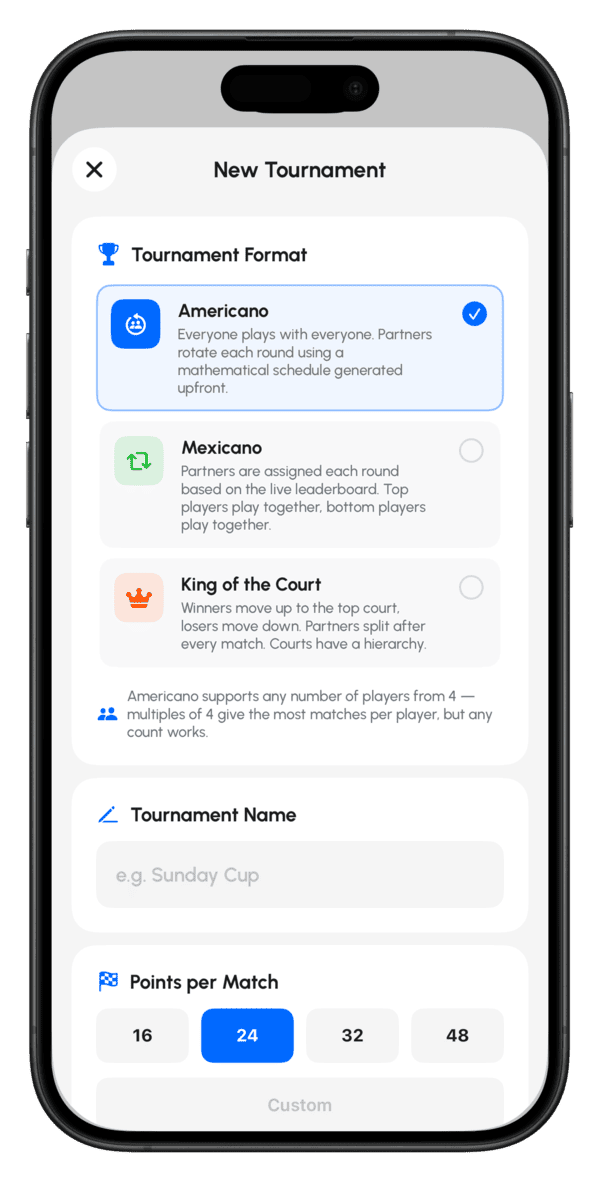
Vyber formát
- Americano — každý hráč hraje v průběhu kol ve dvojici se všemi ostatními; funguje se sudým i lichým počtem hráčů.
- Mexicano — jako Americano, ale dvojice se s postupem turnaje dynamicky řadí podle pořadí.
- King of the Court — vítězové postupují nahoru, poražení klesají dolů, kurt po kurtu.
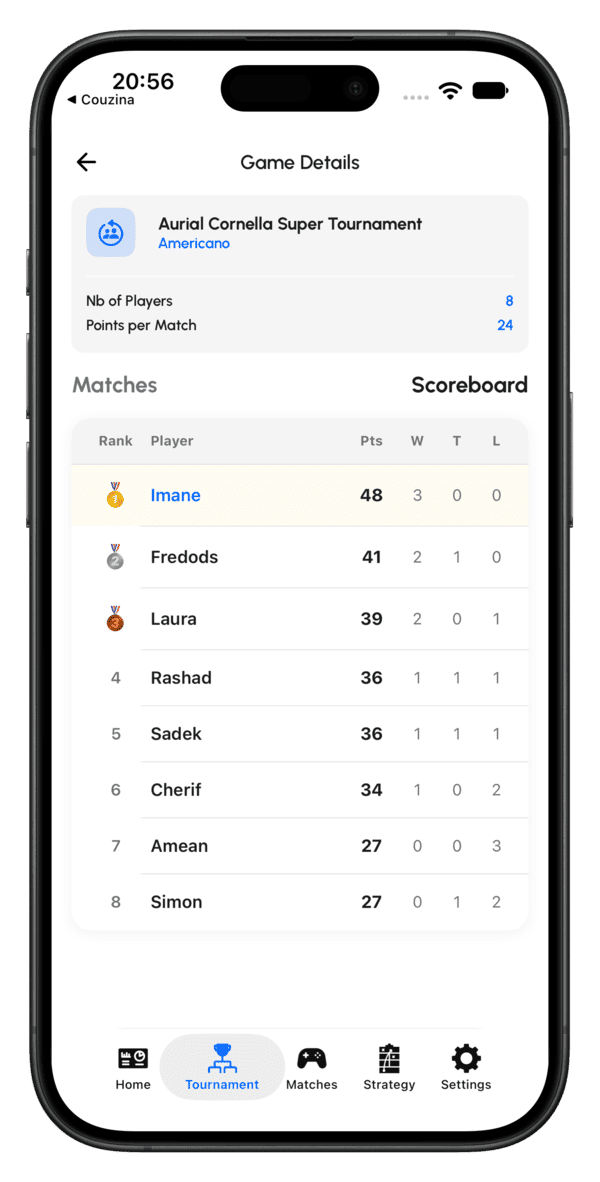
Žebříček aktualizovaný živě
Po skončení každého zápasu se pořadí okamžitě aktualizuje: po spuštění turnaje už žádné ruční zadávání skóre.
Taktická tabule
Plánuj taktiku na kurtu přes celou obrazovku, v iPhonu nebo iPadu.
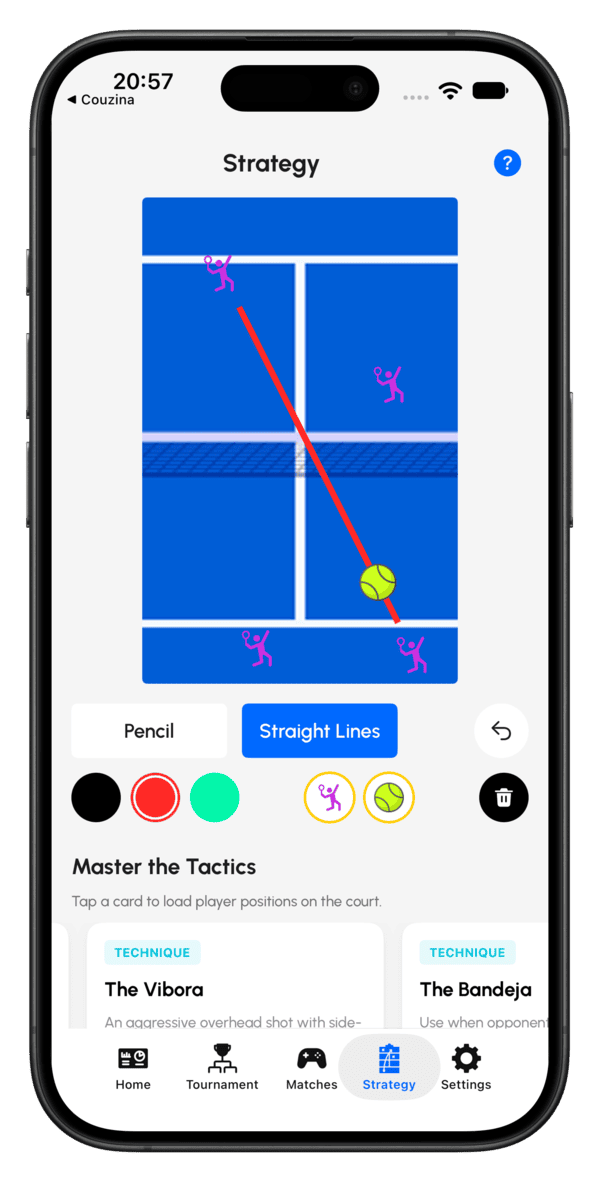
Kresli, umísťuj, ukládej
Kresli pohybové čáry přímo na schéma kurtu, přetahuj ikony hráčů a míče na požadované pozice a plátno vymaž, kdykoli chceš začít znovu.
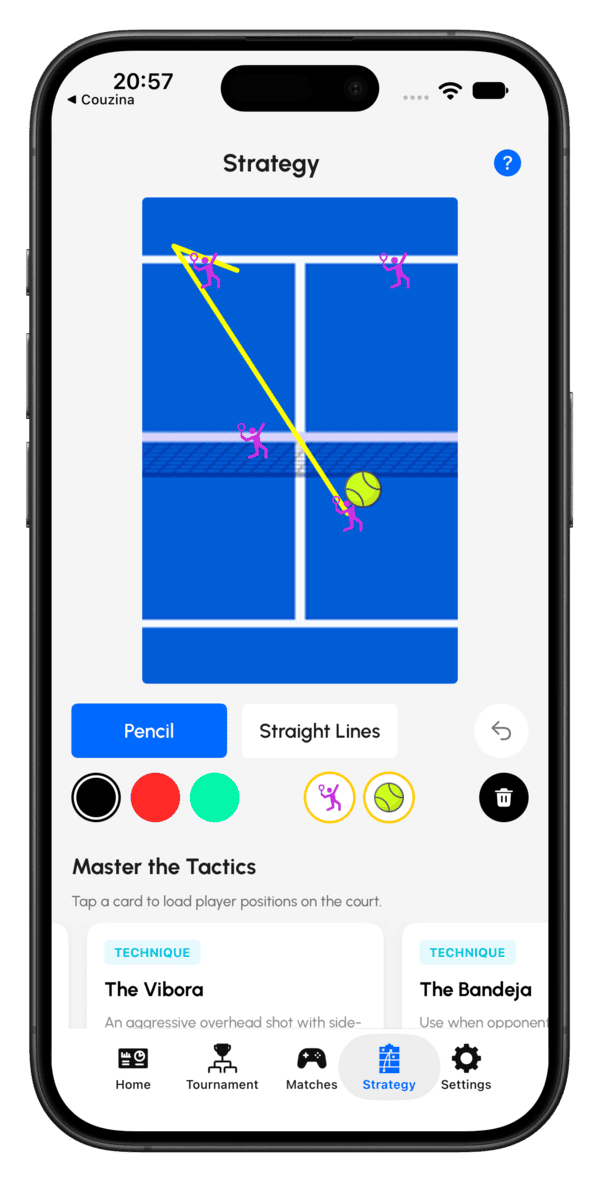
Hotové taktické šablony
Začni z hotového rozestavení místo prázdného kurtu: užitečné pro trénink s koučem nebo rychlé vysvětlení taktiky.
Po zápase — statistiky & sdílení
Každý zápas se stane záznamem, který si můžeš prohlédnout, označit a sdílet.
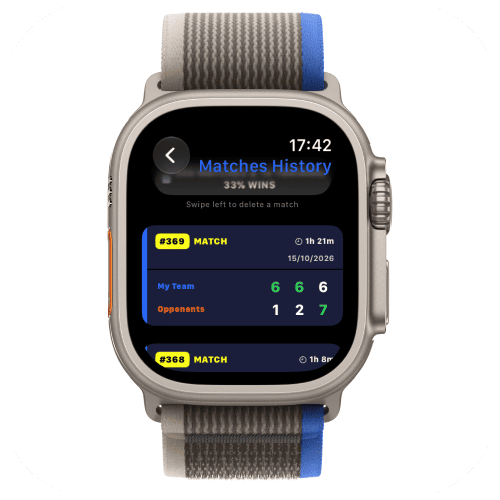
Najdi historii svých zápasů
Na hodinkách najdeš každý zaznamenaný zápas na kartě Historie na domovské obrazovce. V iPhonu se dohraný zápas objeví na kartě Zápasy několik vteřin po synchronizaci z hodinek, se shrnutím a zdravotními údaji.
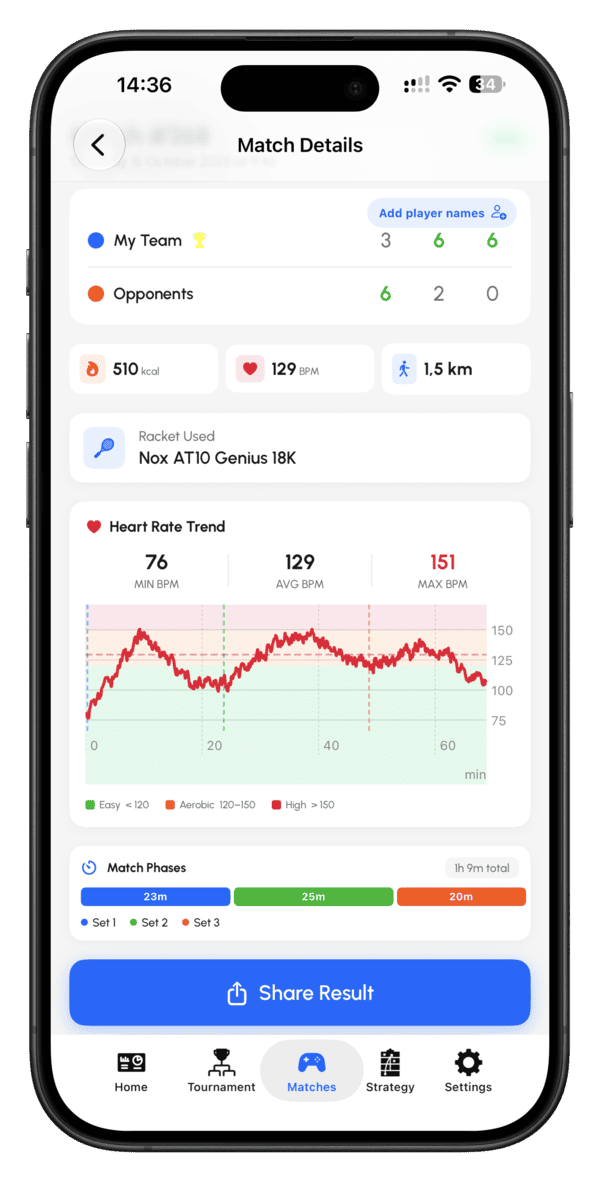
Detail zápasu
Klepni na jakýkoli zápas pro úplný přehled: konečné skóre set po setu, spálené kalorie, průměrná tepová frekvence a vzdálenost, raketa, se kterou jsi hrál, a průběh tepové frekvence přes celý zápas se zónami Lehká, Aerobní a Vysoká. Fáze zápasu ukazují, jak dlouho trval každý set, a Sdílet výsledek je úplně dole.
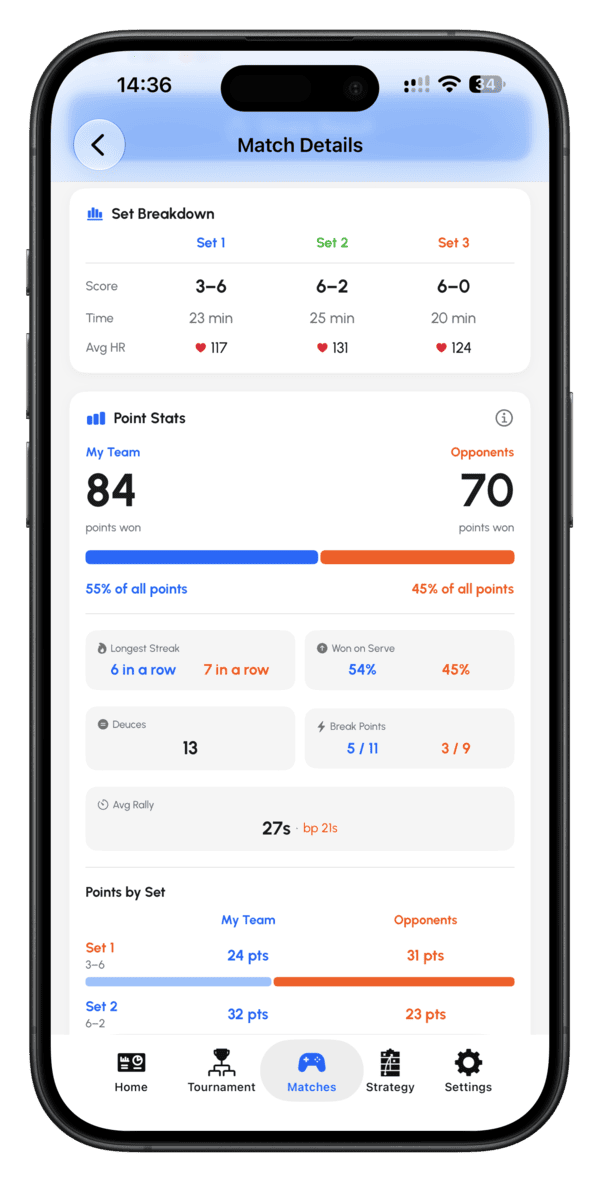
Další podrobnosti — posuň dolů pro úplný rozpis
Posouvej dál v Detailu zápasu a uvidíš, jak se zápas skutečně rozhodl.
- Rozpis po setech — skóre, čas a průměrná tepová frekvence v každém setu.
- Statistiky bodů — celkem vyhrané body tvého týmu a soupeřů, s podílem ze všech odehraných bodů.
- Nejdelší série — nejvíce bodů v řadě pro každý tým.
- Vyhráno na vlastní podání — procento bodů, které každý tým vyhrál na vlastní podání.
- Shody — kolikrát šel gem do shody.
- Brejkboly — kolik jich každý tým proměnil z těch, které měl.
- Průměrná výměna — průměrná délka výměny, vedle ní nejdelší výměna.
- Body v setech — body vyhrané každým týmem v každém setu.
- Záznam — přehraj si celý zápas bod po bodu.
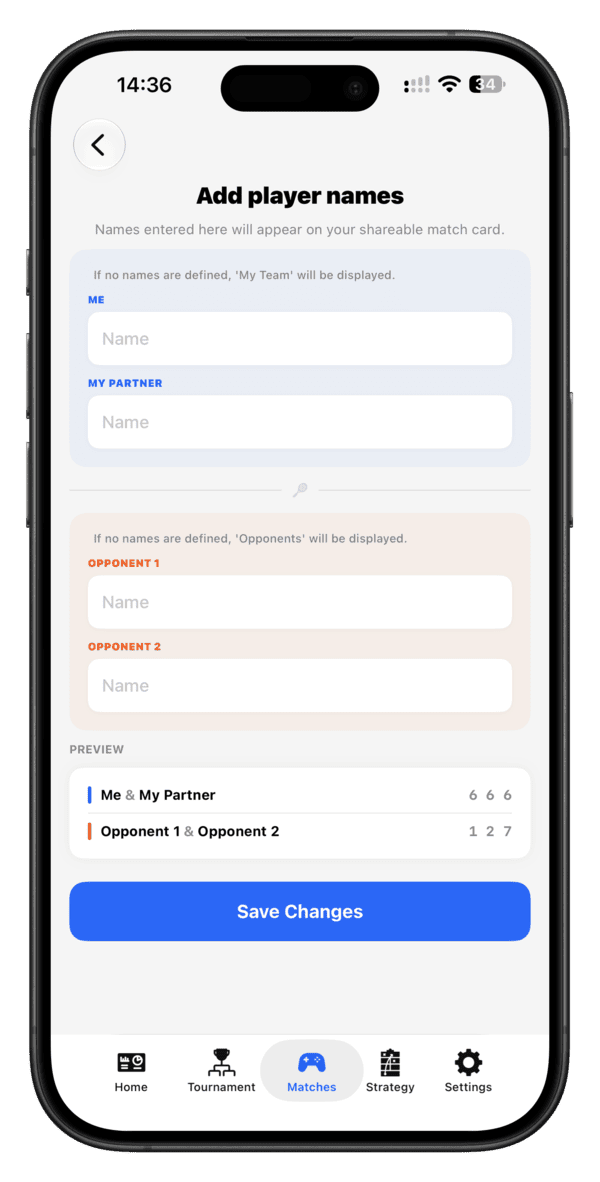
Označ své spoluhráče
Přímo ze zápasu označ, s kým a proti komu jsi hrál, a já ti časem poskládám tvoji hráčskou síť: s kým hraješ nejčastěji a jak ty zápasy dopadají.
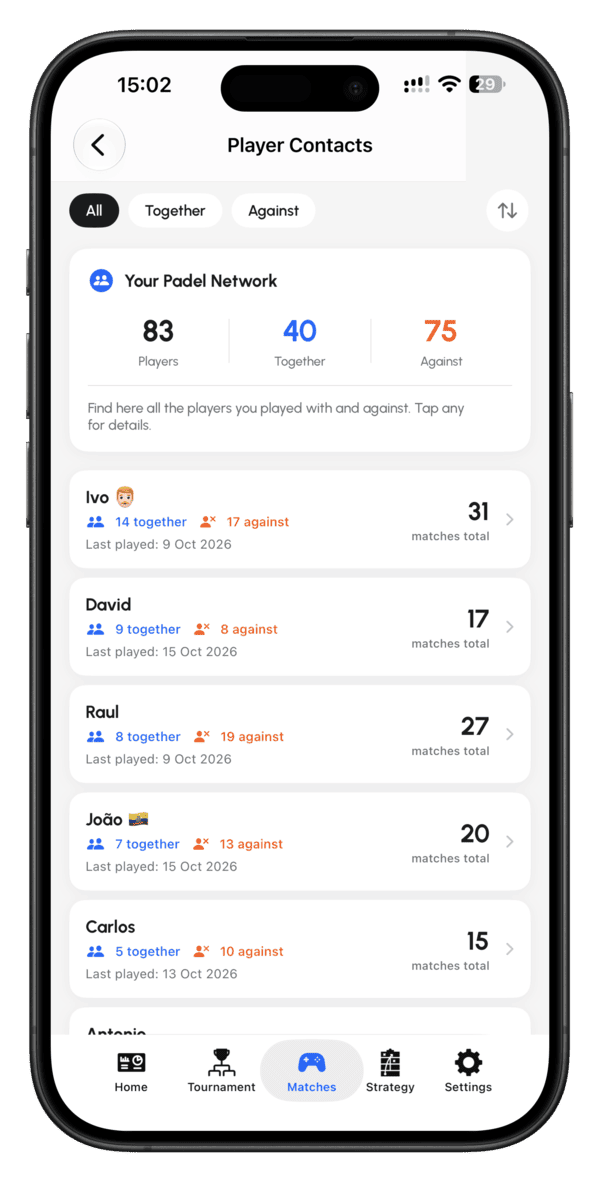
Tvoje padelová síť
Jakmile označíš hráče, se kterými hraješ, Padel Point sestaví tvoji padelovou síť na kartě Zápasy. Nahoře vidíš, kolik různých hráčů jsi potkal a s kolika z nich jsi hrál spolu nebo proti sobě.
- Všichni hráči v jednom seznamu — s počtem zápasů spolu a proti nim, datem posledního zápasu a celkovým počtem zápasů.
- Filtrování a řazení — přepínej mezi Všichni, Spolu a Proti a změň pořadí seznamu.
- Klepni na hráče pro podrobnosti.
Sestavuje se ze jmen, která přidáš po zápasech: čím víc zápasů označíš, tím lepší bude.
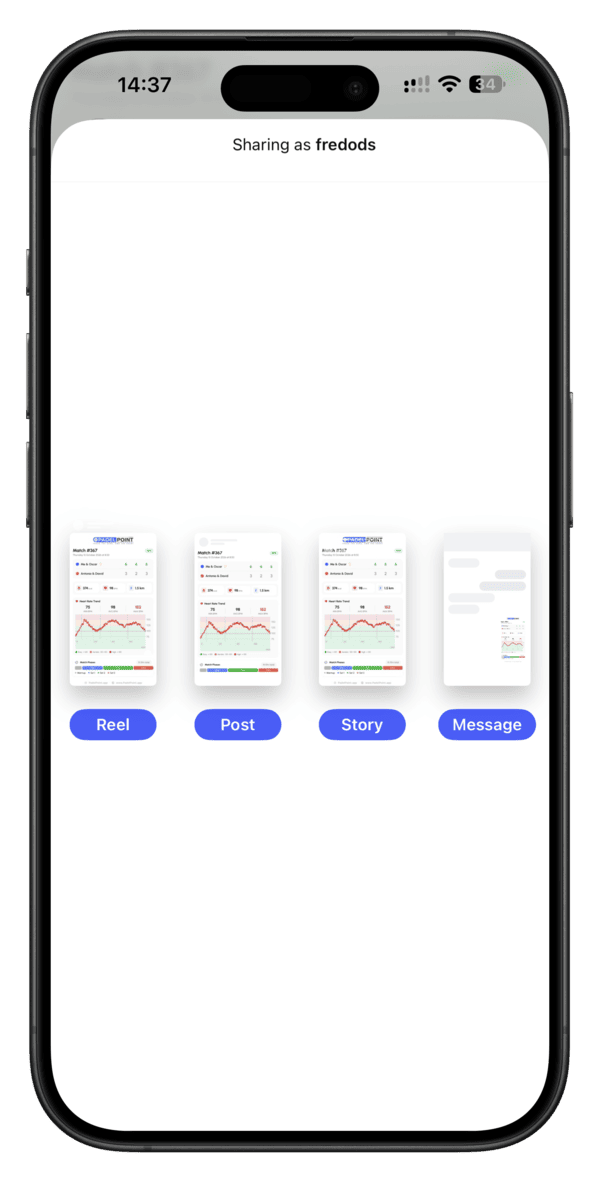
Sdílej zápas na sociálních sítích
V Detailu zápasu klepni na Sdílet výsledek a vytvoříš přehlednou souhrnnou kartu výsledku, připravenou k přímému zveřejnění na tvých sítích.
Vybavení & pokrok
Tvoje raketa se opotřebovává: pomůžu ti poznat kdy.
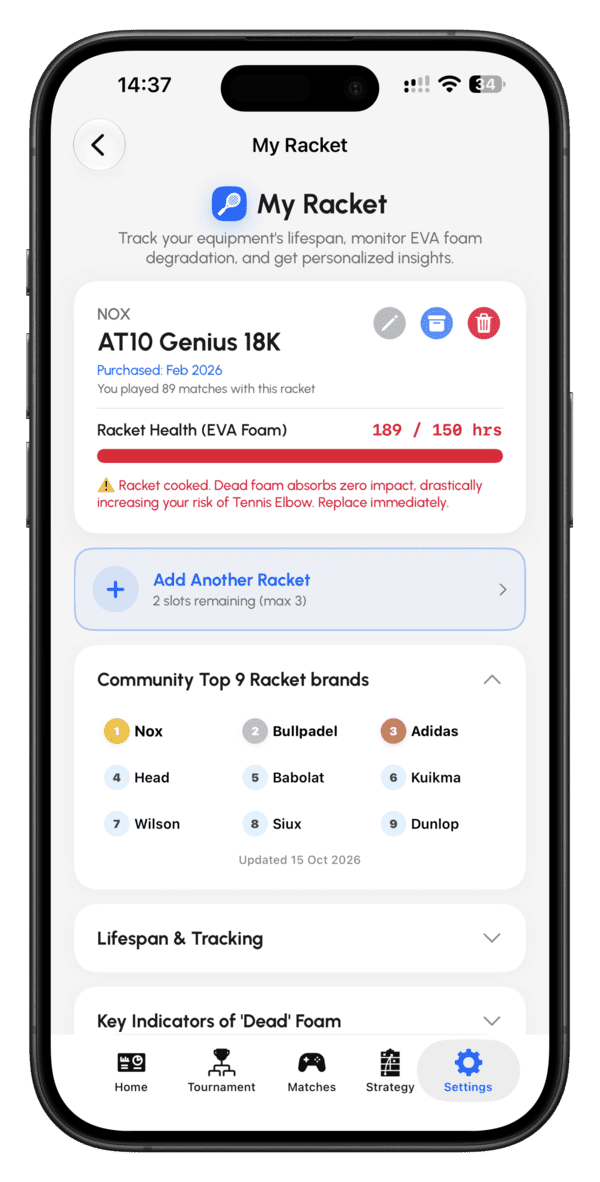
Sledování životnosti rakety
Otevři Nastavení → Moje raketa a přidej ji jen jednou: značka, model a datum nákupu. Každý zaznamenaný zápas se počítá do jejího používání a Zdraví rakety sleduje opotřebení pěny EVA v odehraných hodinách (například 189 / 150 hod). Až bude pěna vyčerpaná, upozorním tě, že je čas ji vyměnit.
- Sleduj až 3 rakety a přepínej mezi nimi.
- Zjisti, kolik zápasů jsi s každou odehrál.
- Prohlédni si nejpoužívanější značky raket v komunitě a přečti si průvodce životností a hlavní příznaky mrtvé pěny.
Nastavení & přizpůsobení
Nastav, aby moje aplikace zněla a mluvila podle tebe.
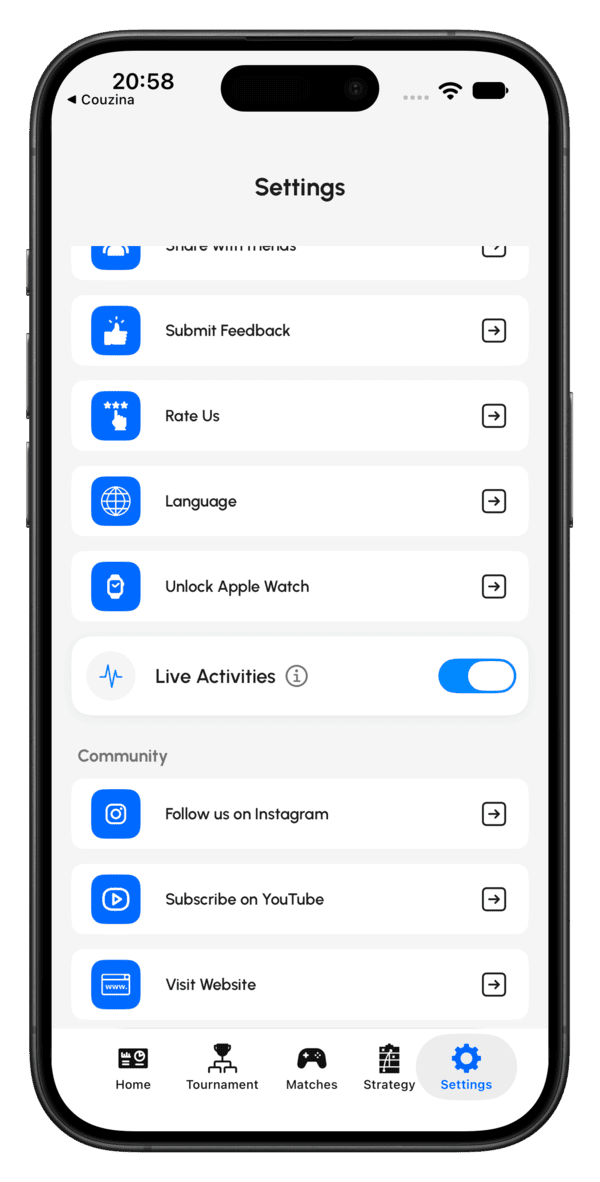
Změň jazyk
Moje aplikace podporuje 25 jazyků a ve výchozím stavu se řídí jazykem tvého zařízení. Pro ruční nastavení přejdi do Nastavení → Jazyk a vyber ze seznamu:
angličtina, španělština, katalánština, francouzština, italština, portugalština, němčina, nizozemština, dánština, švédština, polština, rumunština, thajština, vietnamština, japonština, indonéština, malajština, řečtina, ukrajinština, turečtina, korejština, maďarština, čínština, arabština a ruština.
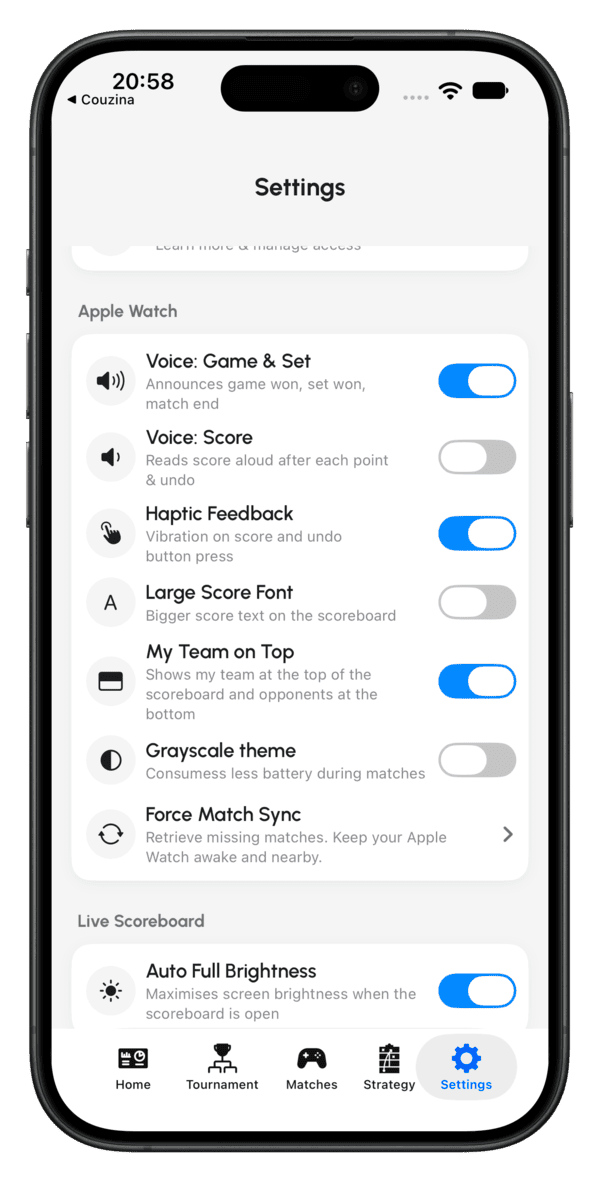
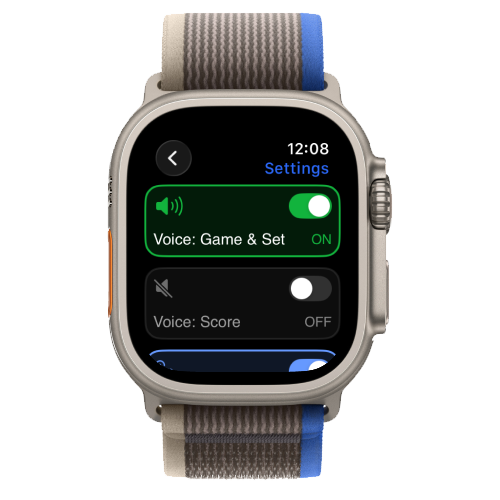
Hlasová oznámení & nastavení hodinek
Nastav, jak má moje aplikace během zápasu znít a vypadat. Všechno je v Nastavení, v části Apple Watch, a zůstává synchronizované s tvými hodinkami.
- Hlas: gem & set — oznamuje vyhraný gem, vyhraný set a konec zápasu.
- Hlas: skóre — čte skóre nahlas po každém bodu a každém vrácení. Užitečné, když se nemůžeš podívat na hodinky nebo chceš slyšet skóre při rychlé výměně.
- Haptická odezva — vibrace při každém bodu a každém vrácení.
- Velké písmo skóre — větší text skóre na tabuli.
- Můj tým nahoře — zobrazí tvůj tým nahoře na tabuli skóre a soupeře dole.
- Motiv ve stupních šedi — spotřebuje během zápasů méně baterie.
- Vynutit synchronizaci — načte chybějící zápasy. Drž Apple Watch vzhůru a nablízku.
Tvoje data
Všechno, co zaznamenáš, zůstává tvoje: synchronizované mezi tvými zařízeními a exportovatelné, kdykoli chceš.
Synchronizace iCloud
Zápasy, turnaje a data rakety se automaticky synchronizují na všech zařízeních přihlášených ke stejnému účtu iCloud, bez ručního zálohování.
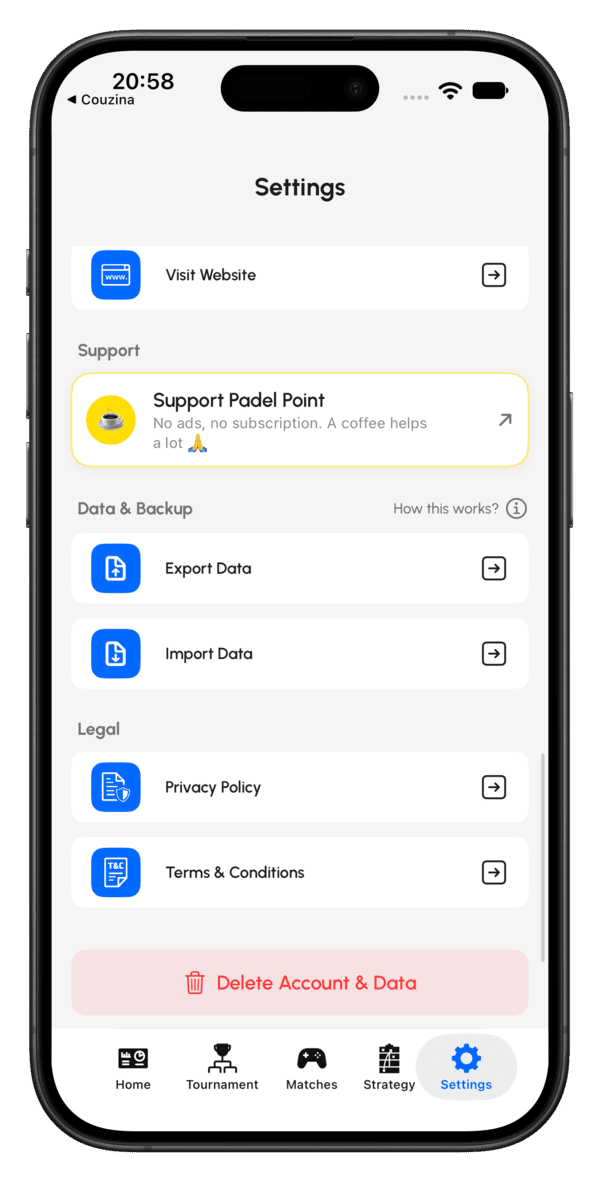
Export & import
Exportuj historii zápasů a uchovej si nezávislou kopii, nebo naimportuj dřívější export zpět do aplikace. Otevři Nastavení → Exportovat data pro export, nebo Nastavení → Importovat data pro obnovení exportu.
AI detekce úderů
Tvoje Huawei Watch rozpoznávají tvoje údery, když hraješ, živě během zápasu i v souhrnu po něm.
⌚ Zatím jen Huawei WatchJak to zapnout
AI detekce úderů se zapne, až když Padel Point povolíš používat službu Cvičení v hodinkách. Když se objeví žádost o oprávnění, povol ji a funkce začne fungovat při tvém dalším zápase.
Které hodinky Huawei ji podporují
Dnes funguje na:
- Huawei Watch GT7 a GT7 Pro
- Huawei Watch D3
Další hodinky budou podporované, jakmile dostanou aktualizaci systému se službou Cvičení. Watch FIT 5 a FIT 5 Pro dostanou tuto aktualizaci brzy.
Živě během zápasu a souhrn po něm
Data o tvých úderech se zobrazují na dvou místech: živě na hodinkách, zatímco hraješ, a v souhrnu po zápase. Procházej obrazovky a uvidíš všechno, od počtu úderů po rychlost jednotlivých úderů.
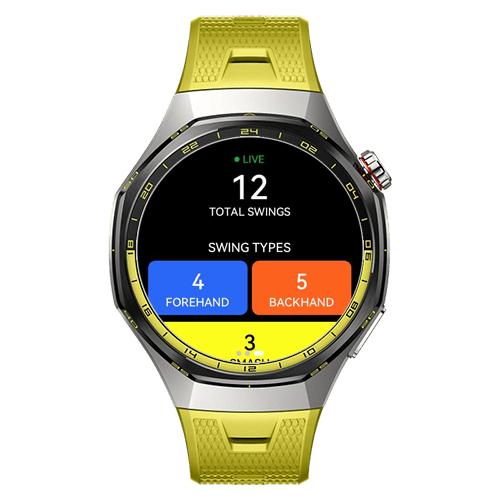
Tvoje údery, počítané živě
Zelený indikátor LIVE ukazuje, že funkce funguje. Vidíš celkový počet úderů dosud a pod ním počet pro každý typ úderu: forhend, bekhend a smeč.
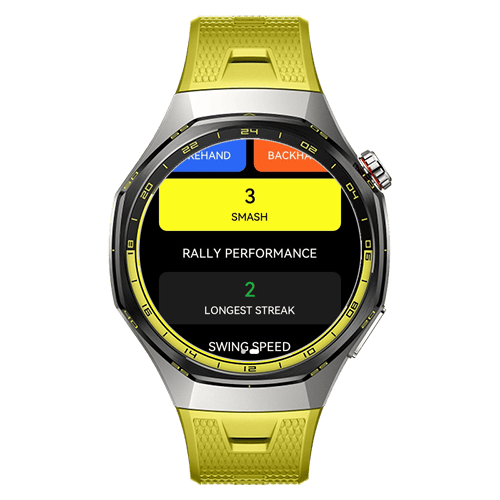
Výkon ve výměnách
Posuň dolů a uvidíš svoji nejdelší sérii, nejlepší sérii dosaženou ve výměně.
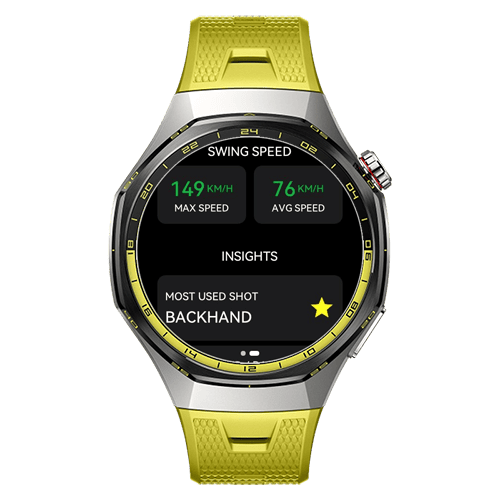
Rychlost úderů a tvůj nejpoužívanější úder
- Max. rychlost — tvůj nejrychlejší úder zápasu, v km/h.
- Prům. rychlost — tvoje průměrná rychlost úderů, v km/h.
- Nejpoužívanější úder — úder, který jsi hrál nejčastěji, označený hvězdičkou.
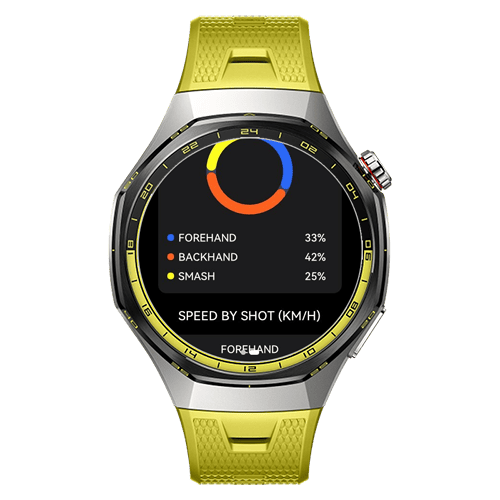
Rozložení typů úderů
Prstencový graf ukazuje, jak se tvoje údery dělí, s procentem forhendů, bekhendů a smečí. Dostaneš také poměr forhend / bekhend, například 44 % / 56 %, abys viděl, na kterou stranu se spoléháš.
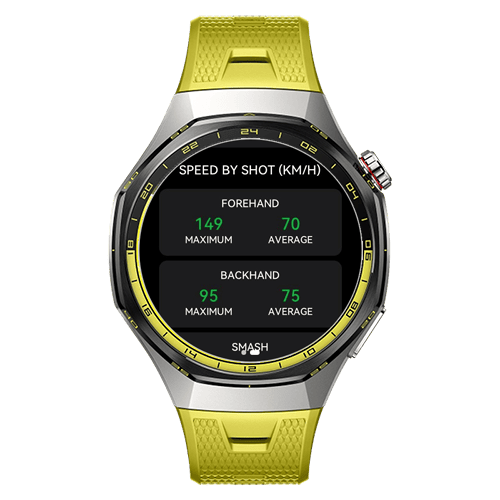
Rychlost podle úderu
Podívej se na maximální a průměrnou rychlost každého typu úderu v km/h. Je to snadný způsob, jak například porovnat svůj nejrychlejší forhend s průměrným bekhendem.
Které údery se rozpoznávají
Momentálně Padel Point rozpoznává tři údery:
- Forhend
- Bekhend
- Smeč
S další aktualizací přijdou další údery. Údery, které budeš moct sledovat, budou:
- Forhend a bekhend
- Švih forhendu a švih bekhendu
- Bandeja / Víbora
- Smeč
- Podání
- Voleje forhendem a bekhendem
Hodinky označují data o úderech jako experimentální, takže čísla ber jako orientační, ne jako přesné měření.
Huawei Watch — v čem se liší
Verzi pro Huawei spravuje vlastní tým Huawei podle samostatného harmonogramu vydávání, takže občas zaostává o krok za verzí pro Apple Watch. Tady je upřímný přehled na jednom místě.
| Funkce | Apple Watch | Huawei Watch |
|---|---|---|
| Záznam & počítání zápasů | ✓ Podporováno | ✓ Podporováno |
| Zlatý / stříbrný / hvězdný míč | ✓ Podporováno | ✓ Podporováno |
| Neomezená shoda | ✓ Podporováno | ◔ Již brzy |
| Vlastní zápas | ✓ Podporováno | ◔ Již brzy |
| Sledování podávajícího vlevo / vpravo | ✓ Podporováno | ◔ Již brzy |
| Změna strany podávajícího uprostřed zápasu | ✓ Podporováno | ◔ Již brzy |
| Úvodní obrazovka „Vyžaduje nastavení“ | ✓ Podporováno | ◔ Již brzy |
| Živá tabule skóre v telefonu | ✓ iPhone | ◔ Již brzy |
| AI detekce úderů | ◔ Již brzy | ✓ Vybrané modely |