Erste Schritte
Dreißig Sekunden Einrichtung vor deinem ersten Match.
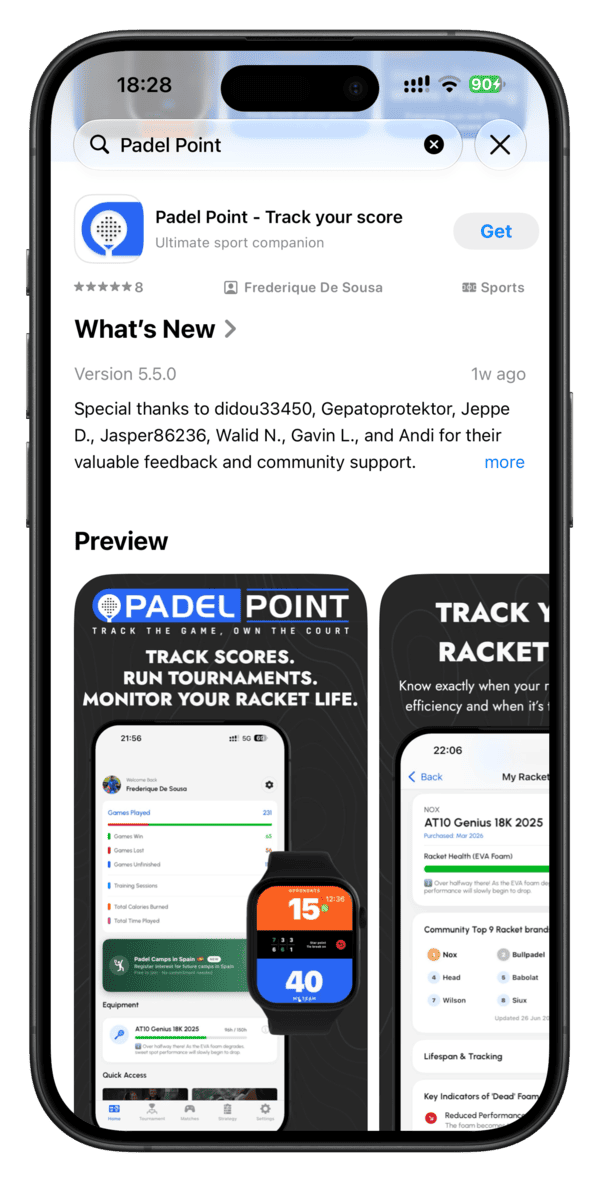
1. Auf dem iPhone installieren
Lade Padel Point kostenlos im App Store herunter. Das ist die Grundlage: Matchverlauf, Turniere, Taktiktafel und Schlägerverfolgung leben hier, und hierhin synchronisiert sich deine Uhr.
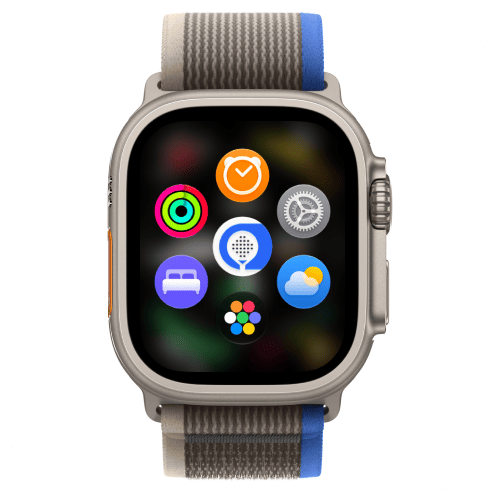
2. Auf der Apple Watch installieren
Kein separater Download nötig: Sobald Padel Point auf deinem iPhone ist, öffne die Apple-Watch-App, und die Begleit-App wird automatisch auf deine Uhr installiert. Danach bleiben beide in beide Richtungen synchron: Starte ein Match auf der Uhr und es erscheint live auf dem Handy, oder umgekehrt.
Wenn deine Uhr nicht mit dem iPhone verbunden ist oder das Netz langsam ist, kann die automatische Installation eine Weile dauern. Öffne dann direkt den App Store auf deiner Apple Watch, suche nach „Padel Point“ und installiere die App von dort.
3. Auf der Huawei Watch installieren — Smart-Serie
Gilt für die Watch GT Serie (GT 4, GT 5, GT 6, GT Runner 2) und die Premium- & Health-Serie (Watch Ultimate 1, Watch D2). Wegen einer Software-Einschränkung auf Huaweis Seite gibt es keinen direkten Download-Link: Öffne die AppGallery direkt auf deiner Uhr, suche nach „Padel Point“ und tippe auf Installieren. In wenigen Sekunden bist du startklar, ohne Kopplungs-App auf dem Handy.
4. Auf der Huawei Watch installieren — Lite-Serie
Gilt für die Watch Fit Serie (Fit 3, Fit 4, Fit 5), die leichtere, fitnessorientierte Reihe, einschließlich der von Huawei vorgestellten Watch FIT 5 Serie. Gleicher Weg: Wegen derselben Software-Einschränkung gibt es keinen direkten Download-Link. Öffne die AppGallery auf der Uhr, suche nach „Padel Point“, tippe auf Installieren.
Berechtigungen
Beim ersten Öffnen von Padel Point auf deiner Uhr fragt die App nach der Erlaubnis, auf deine Gesundheitsdaten zuzugreifen: um sie während des Matches zu lesen und danach in deinem Matchprotokoll auf Handy und Uhr zu speichern. Wenn du zustimmst, funktioniert die App genau wie vorgesehen. Wenn du ablehnst, kann ich weder deinen Puls noch deine Energie lesen oder in deinem Matchverlauf speichern.
- Gesundheitsdaten — ich lese während eines Matches deinen Puls, deine aktive Energie und die Distanz, damit ich dir die Belastung zeigen kann, nicht nur das Ergebnis. Ich schreibe nie etwas zurück in Health.
- Nicht aktiviert? Wenn der Health-Zugriff beim ersten Start auf deiner Uhr nicht aktiviert ist, erkennt dein iPhone das und zeigt einen Warnbildschirm, der dich durch die Aktivierung führt, damit deine Gesundheitsdaten bei Matches aufgezeichnet werden.
- Mitteilungen — für Match-Erinnerungen und Synchronisierungsbestätigungen. Völlig optional.
Health-Zugriff beim ersten Start nicht erlaubt?
Du kannst ihn jederzeit aktivieren. Gehe auf deinem iPhone zu:
Einstellungen → Datenschutz & Sicherheit → Health → Padel Point → Zugriff ändern → Alle aktivieren
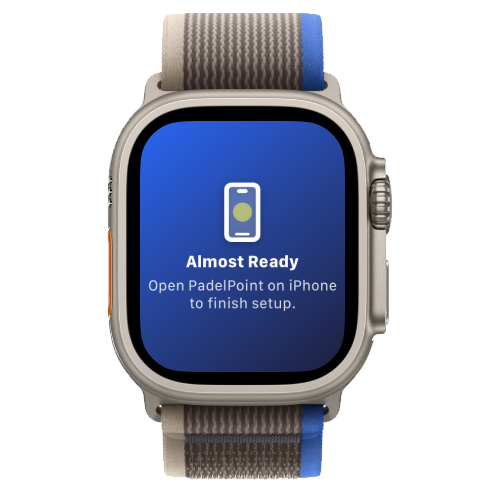
Schließe zuerst das Onboarding auf dem iPhone ab
Ein wichtiger Schritt vor deinem ersten Match: Starte Padel Point auf deinem iPhone und schließe dort zuerst das kurze Onboarding ab. Öffnest du die Uhr-App vorher, siehst du auf der Uhr den Bildschirm „Einrichtung erforderlich“, bis das Onboarding auf dem iPhone fertig ist.
Onboarding abgeschlossen und trotzdem auf diesem Bildschirm hängen geblieben? Öffne auf deinem iPhone die Einstellungen und tippe auf Apple Watch entsperren.
⌚ Nur Apple Watch — Huawei Watch folgt baldEin Match aufzeichnen
Das ist der Kern meiner App: Alles andere baut darauf auf. Hier siehst du genau, was ab dem Moment passiert, in dem du auf deiner Apple Watch auf Start tippst.
Wähle deine Matchart
Tippe auf Match starten und wähle ein Format: Jedes stellt vor dem Spiel ein paar kurze Konfigurationsfragen.
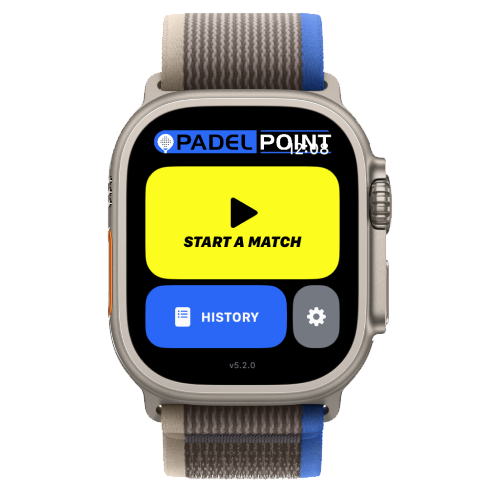
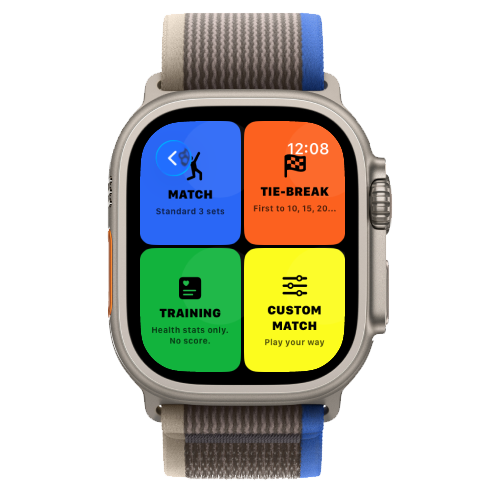
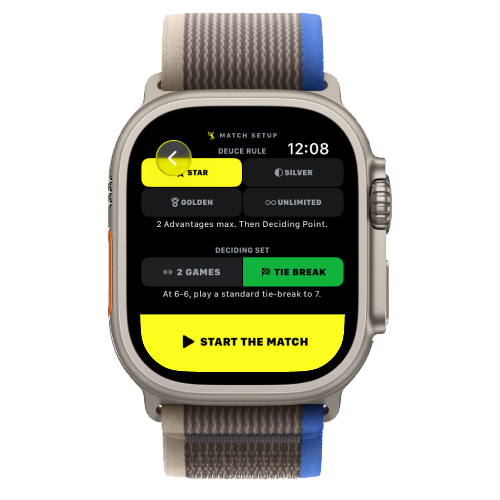
Normales Match
Wähle deine Einstandsregel: Goldener Punkt, Silberner Punkt, Sternpunkt oder unbegrenzter Einstand. Lege dann fest, wie der Entscheidungssatz gespielt wird: zwei Spiele Vorsprung oder Tiebreak. Tippe auf Go und du kannst aufschlagen.
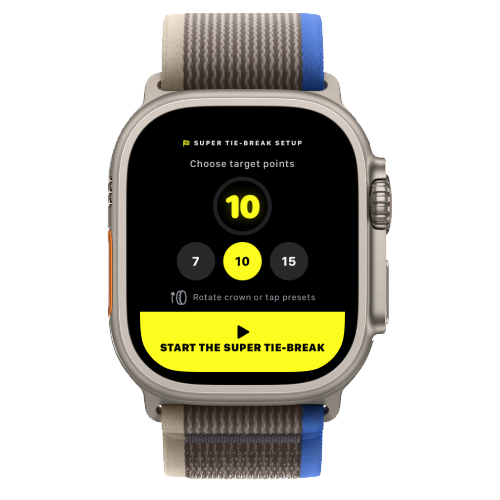
Super-Tiebreak
Wähle dein Zielergebnis (standardmäßig 10 Punkte) und tippe auf Go.
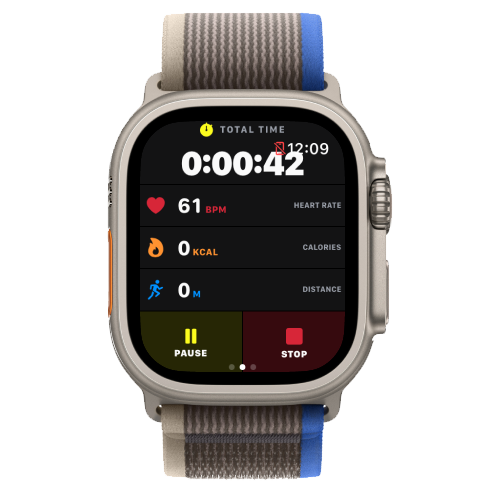
Training
Keine Konfiguration nötig. Tippe auf Go und ich verfolge deine Gesundheitsdaten für die Einheit, ganz ohne Zähllogik im Hintergrund.
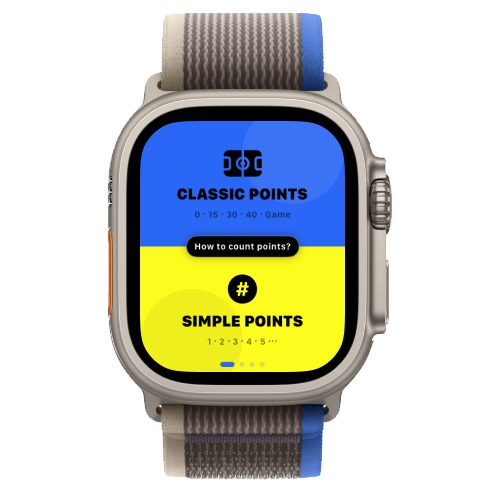
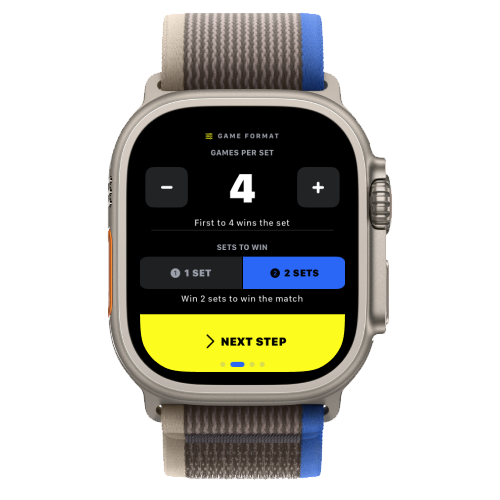
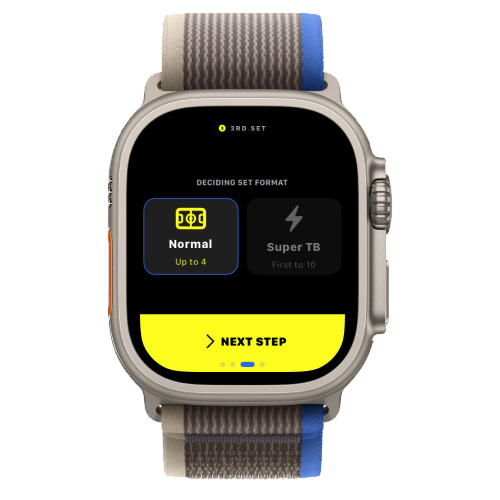
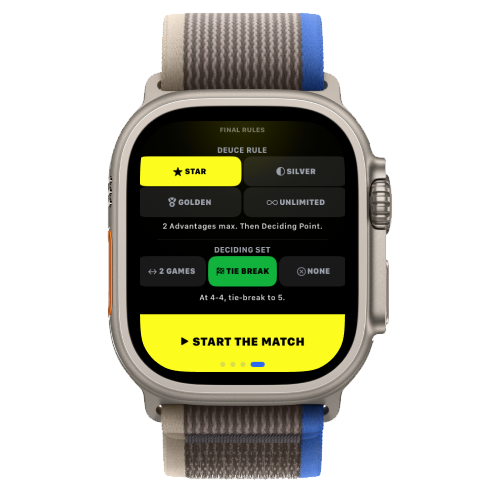
Individuelles Match
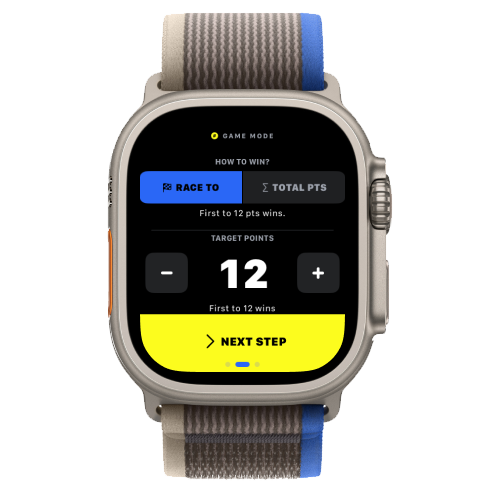
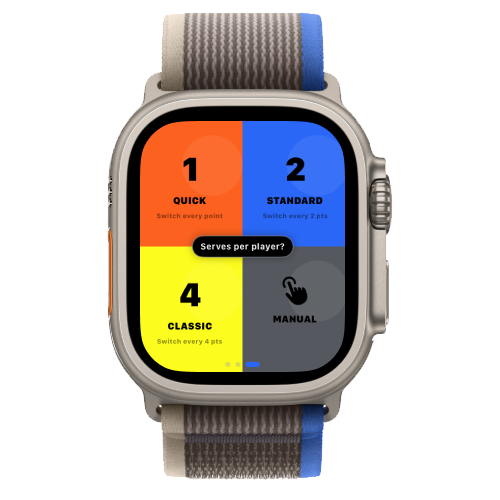
Wähle zuerst die Punktezählung: klassische Punkte (0 · 15 · 30 · 40 · Vorteil) oder einfache Punkte (1, 2, 3…). Bei klassischen Punkten wählst du 1 oder 2 Gewinnsätze und legst dann Einstands- und Entscheidungssatzregeln fest. Bei einfachen Punkten wählst du ein Zielergebnis als Rennen bis X oder Gesamt X und legst fest, wie viele Aufschläge jeder Spieler hat. Tippe auf Go und es kann losgehen.
⌚ Nur Apple Watch — Huawei Watch folgt bald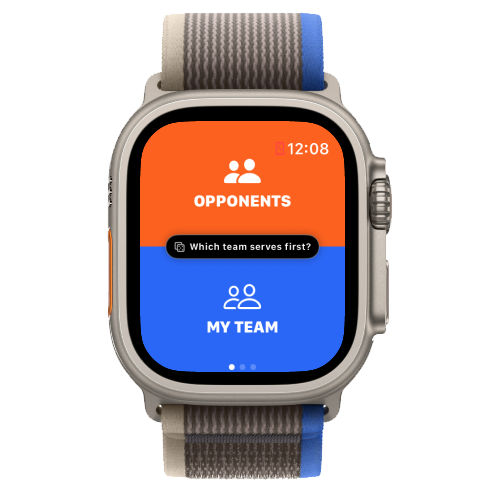
Wähle, wer zuerst aufschlägt
Nach dem Tippen auf Go fragt der erste Bildschirm, wer aufschlägt. Wenn du es schon weißt, tippe direkt auf das Team: Gegner oder Dein Team. Nicht sicher? Halte den Bildschirm gedrückt und ich lose für dich aus.
Verfolge, wer aufschlägt: links oder rechts
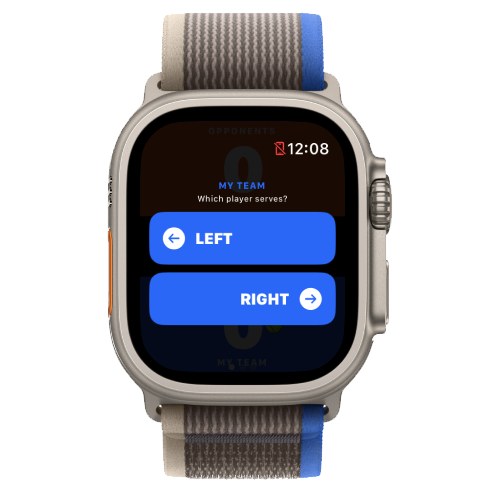
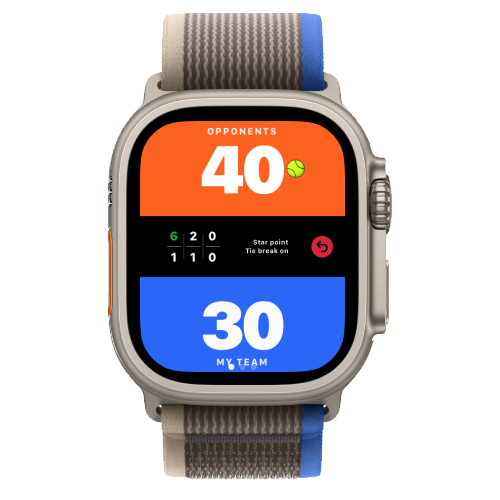
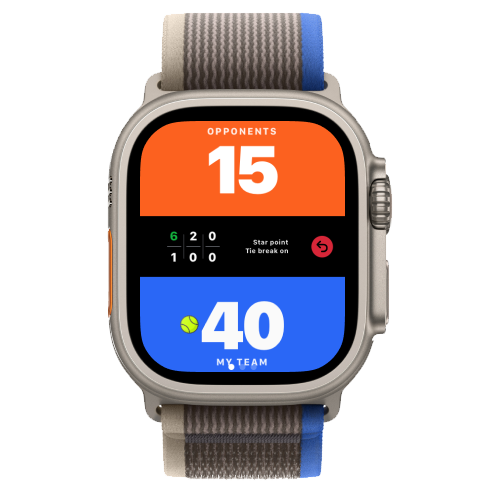
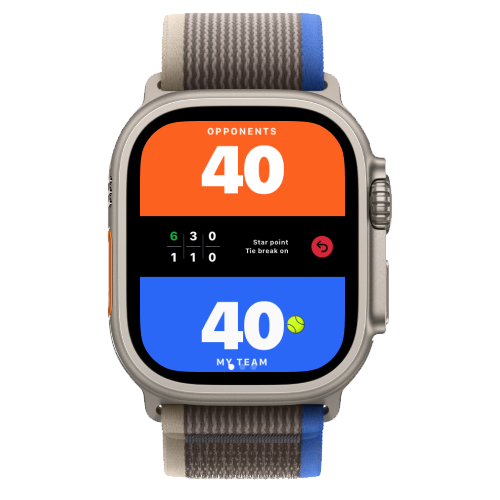
Sobald das erste Team feststeht, verfolge ich den aufschlagenden Spieler das ganze Match über. Je nachdem, welches Team aufschlägt, frage ich, ob es der linke oder der rechte Spieler ist: Tippe zum Auswählen (aus deiner Sicht, wenn es dein Team ist, oder aus deiner Blickrichtung, wenn es der Gegner ist).
⌚ Nur Apple Watch — Huawei Watch folgt bald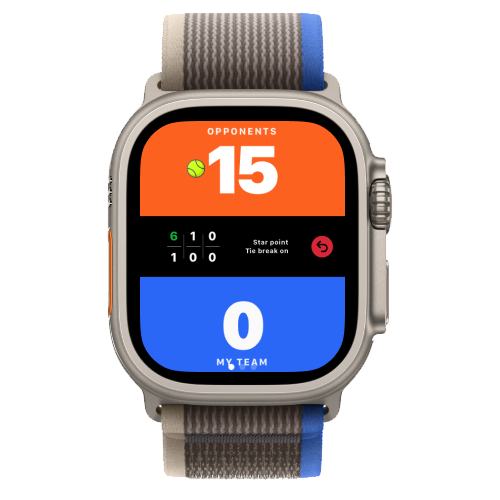
Links
Rechts
Links
Rechts
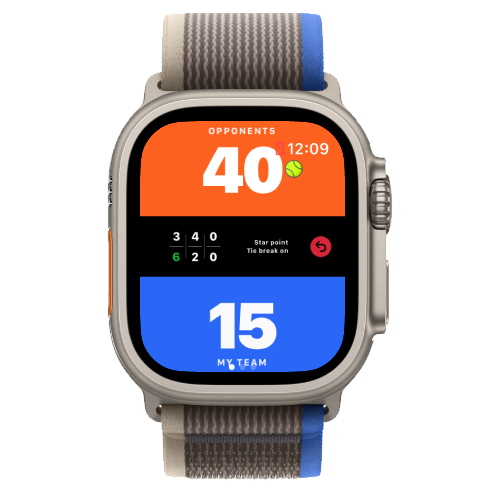
Aufschlaganzeige — das Ballsymbol
Während des gesamten Matches zeigt ein kleines Ballsymbol auf dem Ergebnisbildschirm, wer gerade aufschlägt: welches Team und welcher Spieler dieses Teams (links oder rechts). Ein Blick auf die Uhr genügt, um zu wissen, wer den nächsten Punkt aufschlagen sollte, ohne jemanden fragen zu müssen.
Es aktualisiert sich von selbst im Spielverlauf, und du kannst es jederzeit korrigieren: siehe „Aufschläger mitten im Match korrigieren“ weiter unten.
⌚ Nur Apple Watch — Huawei Watch folgt bald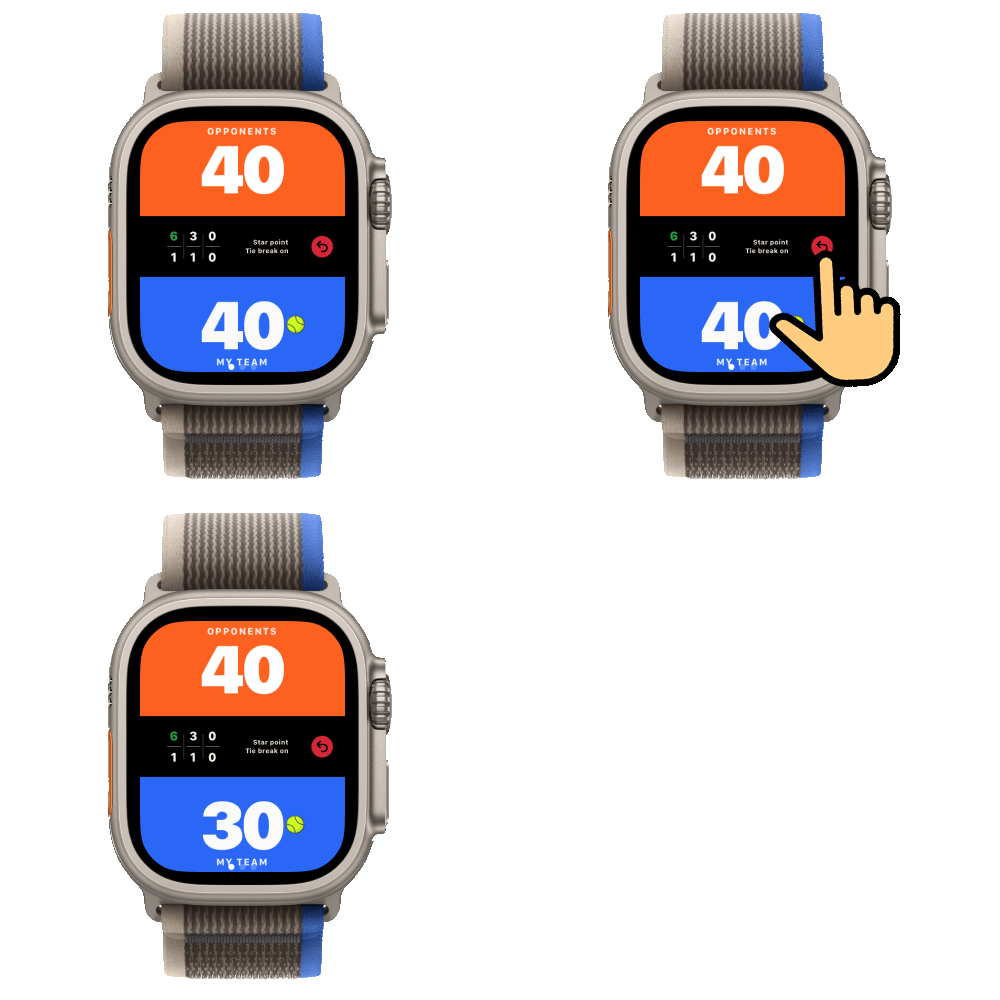
Zum Punkten tippen, Fehler rückgängig machen
Der Bildschirm deiner Uhr ist in zwei Zonen geteilt, eine pro Seite. Tippe jedes Mal auf deine Seite, wenn du einen Punkt gewinnst, und die App erledigt Spiele, Sätze, Tiebreaks und Matchball automatisch im Hintergrund. Fehler gemacht? Ein Tipp auf Rückgängig nimmt den letzten Punkt zurück, bis zu fünf Aktionen weit.
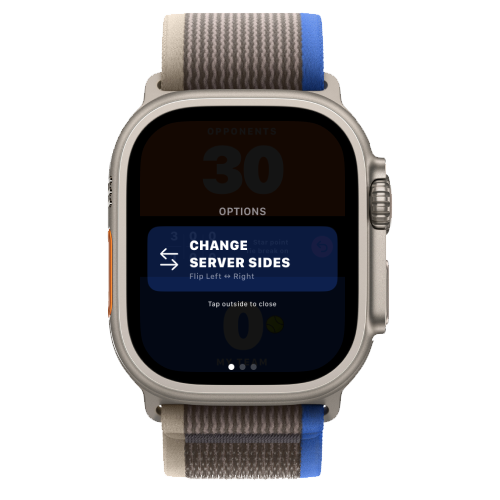
Aufschläger mitten im Match korrigieren
Falscher Aufschläger, oder der Aufschläger wechselt bei einem neuen Satz? Halte Rückgängig 1 Sekunde gedrückt: Es öffnet sich ein kleiner Bildschirm mit einer Taste, um die Seite des Aufschlägers zu wechseln, von links nach rechts oder von rechts nach links.
⌚ Nur Apple Watch — Huawei Watch folgt bald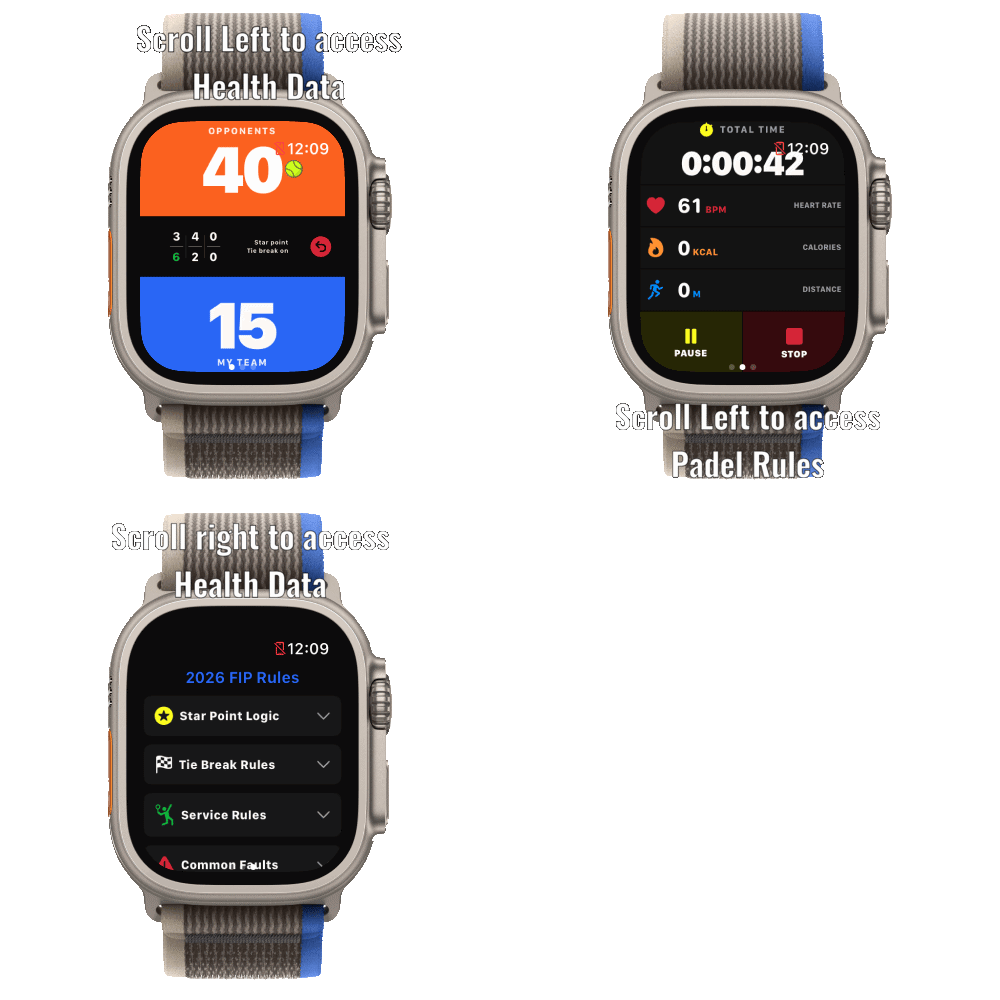
Einfache Wischnavigation zu Health & Regeln
Wische während eines laufenden Matches auf dem Zählbildschirm nach links, um deine Health-Kennzahlen in Echtzeit zu sehen (Puls, Kalorien, zurückgelegte Distanz, Trainingszeit). Wische noch einmal nach links, um mitten im Spiel schnell die offiziellen Padel-Regeln nachzuschlagen. Wische jederzeit nach rechts, um direkt zu deinem Ergebnis zurückzukehren.
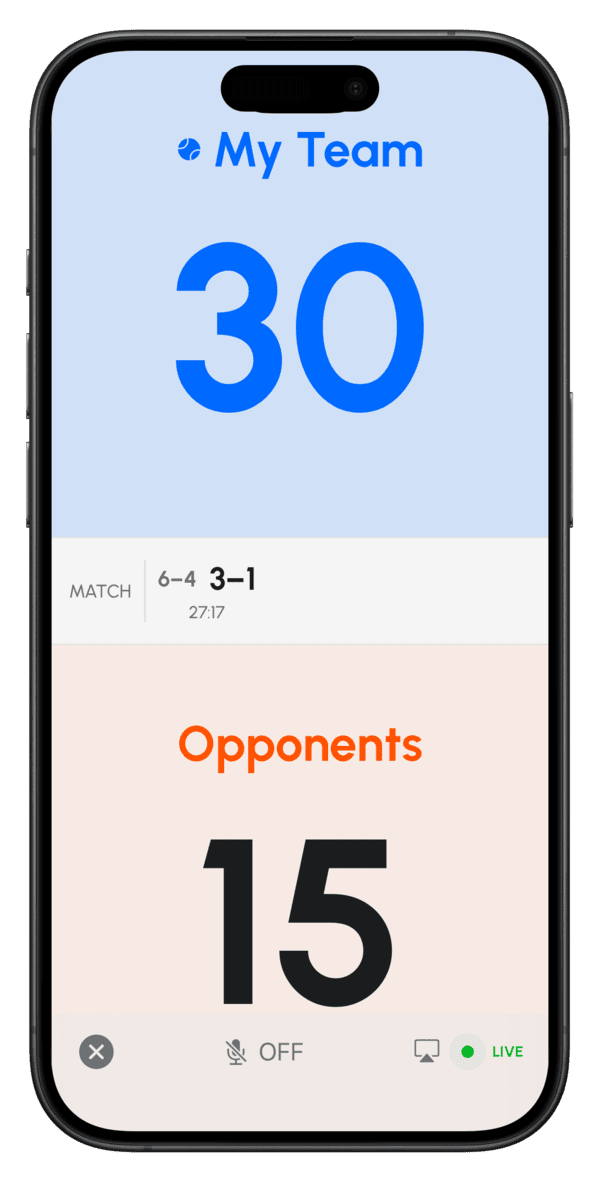
Live-Anzeigetafel auf dem iPhone
Freunde am Spielfeldrand, die mitverfolgen wollen? Öffne Padel Point auf deinem iPhone, stelle sicher, dass auf deiner Apple Watch ein Match läuft, und tippe oben auf dem Startbildschirm auf Live-Spiel. Von da an aktualisiert jeder Tipp auf deiner Uhr die Anzeigetafel auf deinem iPhone live. Schalte die Sprachansagen direkt in der Anzeigetafel ein oder verbinde einen Bluetooth-Lautsprecher mit deinem iPhone, damit der ganze Platz den Spielstand hört.
- Deine Sprache — ändere die Sprache der Spielstandansage direkt im Bildschirm der Anzeigetafel.
- AirPlay — sende die Anzeigetafel auf einen größeren Bildschirm.
- Gut lesbar — große Schrift, damit Freunde den Spielstand vom Spielfeldrand aus verfolgen können.
Spielarten & Regeln
Wähle das Format vor dem Start und entscheide genau, wie der Einstand gespielt wird.
Standard-Match
Best of Three, traditionelle Padel-Zählweise.
Super-Tiebreak
Ein einzelner Entscheidungssatz bis 10, für ein schnelleres Match.
Training
Verfolge eine Einheit ohne den Druck eines Wettkampfergebnisses.
Individuelles Spiel
Lege eigene Regeln fest, wenn die Standardformate nicht passen.
⌚ Nur Apple Watch — Huawei Watch folgt baldEinstandsvarianten
Entscheide, wie der Punkt bei 40:40 gespielt wird.
Goldener Punkt
Bei 40:40 entscheidet ein einziger Punkt das Spiel, ohne Vorteil. Das Return-Team wählt, welcher Spieler den Aufschlag annimmt.
Silberner Punkt
Der Einstand bekommt eine zusätzliche Chance. Beim ersten Mal 40:40 wird der Vorteil wie gewohnt gespielt. Kommt das Spiel ein zweites Mal auf 40:40, entscheidet ein einziger goldener Punkt.
Sternpunkt (FIP 2026)
Offizielle FIP-Regel für alle Turniere seit dem 1. Januar 2026. Bei den ersten beiden Einständen wird der Vorteil gespielt; kommt das Spiel ein drittes Mal auf 40:40, entscheidet ein goldener Punkt. Ein längerer Kampf als beim silbernen Punkt, aber nie endlos.
Unbegrenzter Einstand
Traditionelle Vorteilszählung ohne Obergrenze: Es wird genau so lange gespielt, wie Vorteil und Einstand es verlangen.
⌚ Nur Apple Watch — Huawei Watch folgt baldTurniere
Veranstalte ein ganzes Event, nicht nur ein einzelnes Match: Ich kümmere mich um Turnierbaum und Rangliste.
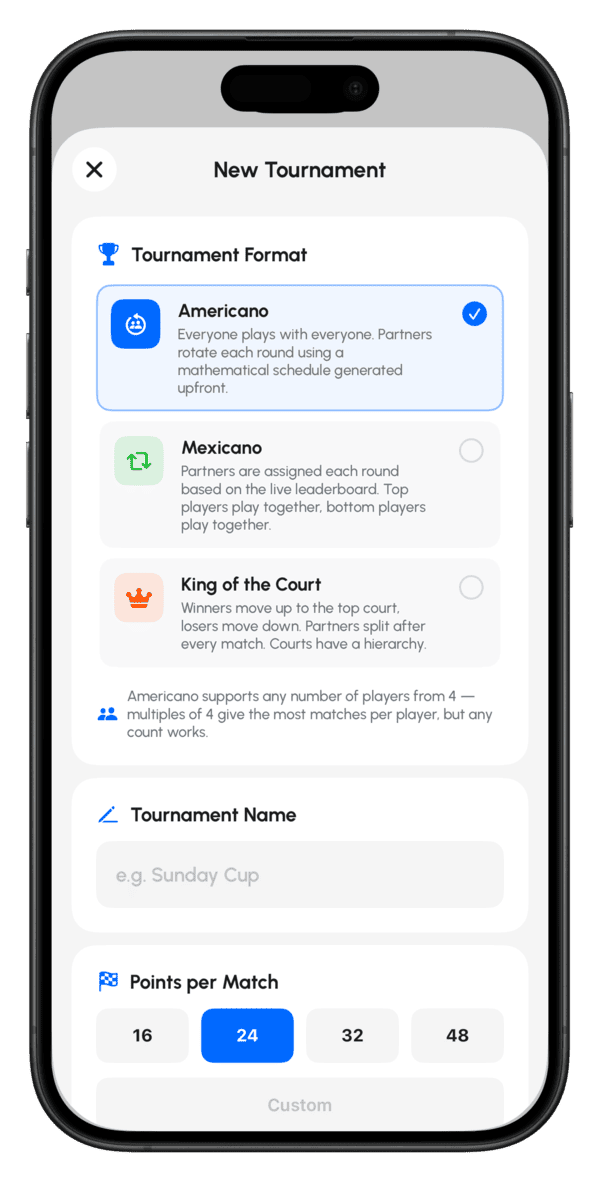
Wähle dein Format
- Americano — jeder Spieler spielt im Lauf der Runden mit jedem anderen zusammen; funktioniert mit gerader und ungerader Spielerzahl.
- Mexicano — wie Americano, aber die Paarungen werden im Turnierverlauf dynamisch nach Rang gebildet.
- King of the Court — Sieger steigen auf, Verlierer steigen ab, Platz für Platz.
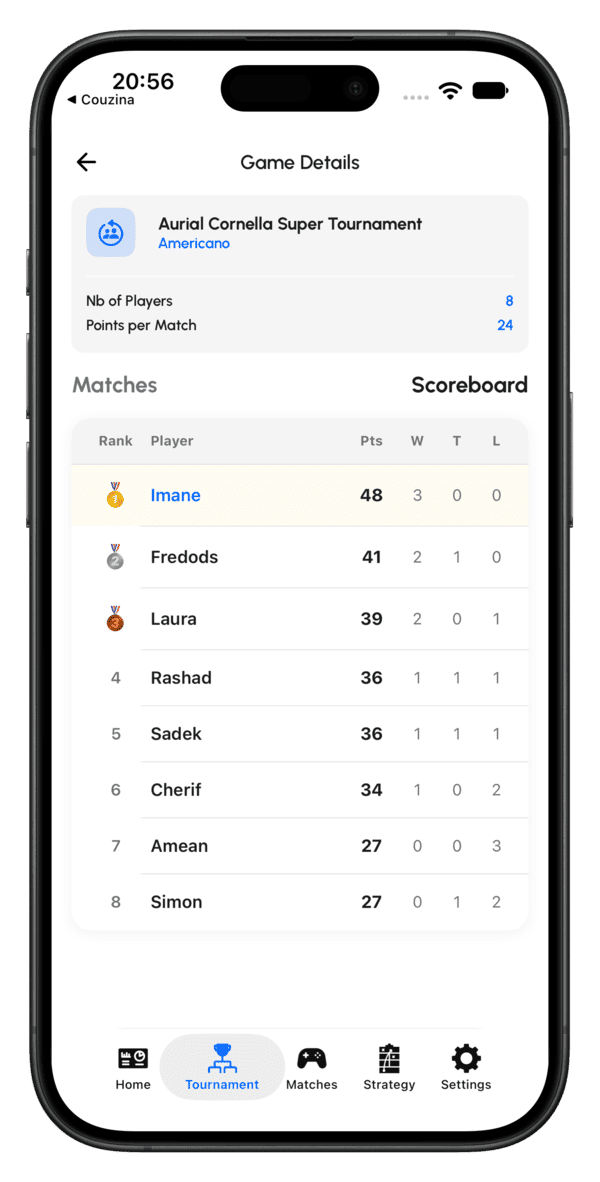
Rangliste, live aktualisiert
Sobald ein Match endet, aktualisiert sich die Tabelle sofort: keine manuelle Ergebniseingabe mehr, sobald das Turnier läuft.
Taktiktafel
Plane Taktiken auf einem Spielfeld im Vollbild, auf deinem iPhone oder iPad.
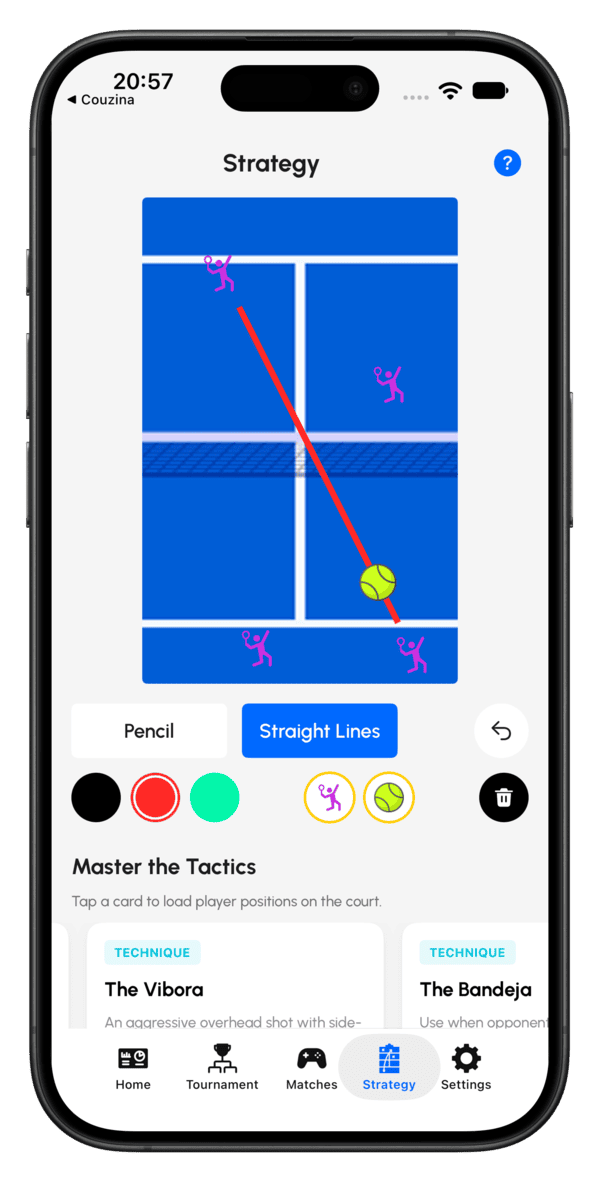
Zeichnen, platzieren, speichern
Zeichne Laufwege direkt auf ein Spielfeldschema, ziehe Spieler- und Ballsymbole an die gewünschten Positionen und lösche die Fläche, wann immer du neu anfangen willst.
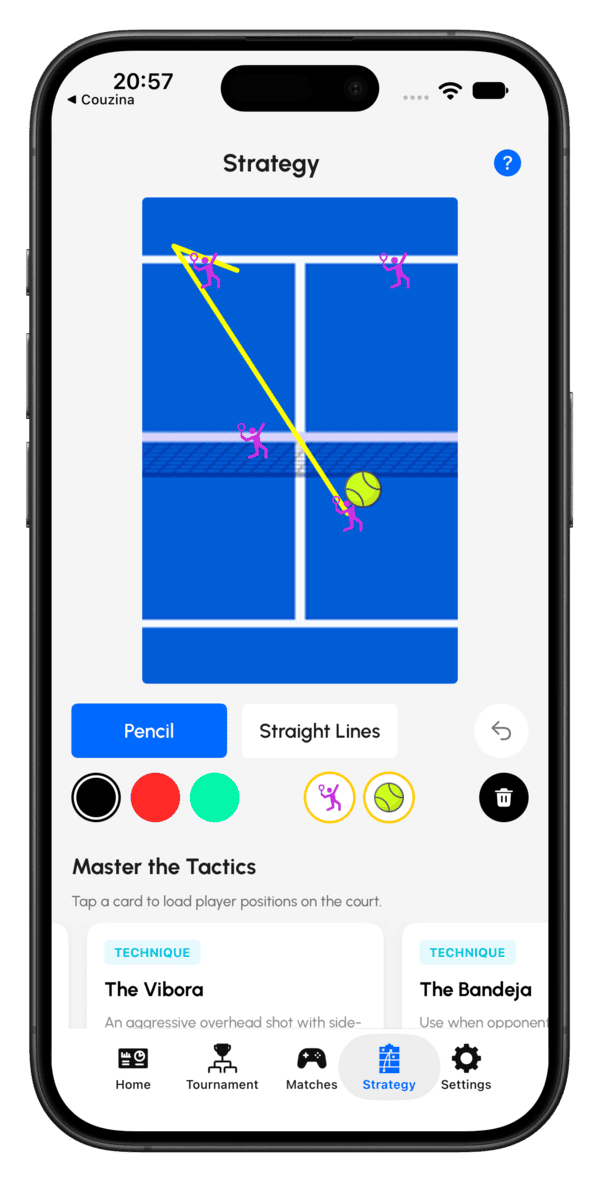
Vorgefertigte Taktikvorlagen
Starte mit einer fertigen Aufstellung statt mit einem leeren Spielfeld: praktisch für Trainingseinheiten oder um eine Taktik schnell zu erklären.
Nach dem Match — Statistiken & Teilen
Jedes Match wird zu einem Protokoll, das du ansehen, markieren und teilen kannst.
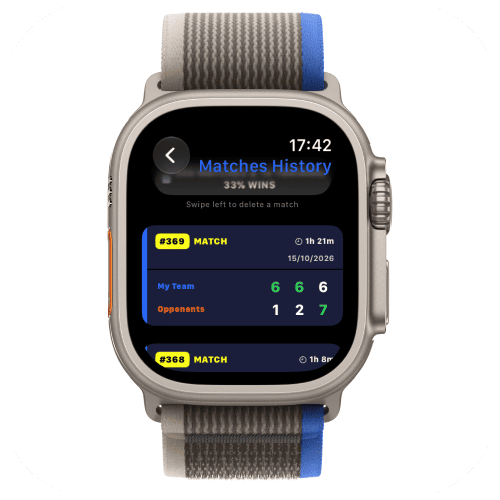
So findest du deinen Matchverlauf
Auf deiner Uhr findest du jedes aufgezeichnete Match im Tab Verlauf auf dem Startbildschirm. Auf dem iPhone erscheint ein beendetes Match wenige Sekunden nach der Synchronisierung von der Uhr im Tab Matches, mit Zusammenfassung und Gesundheitsdaten.
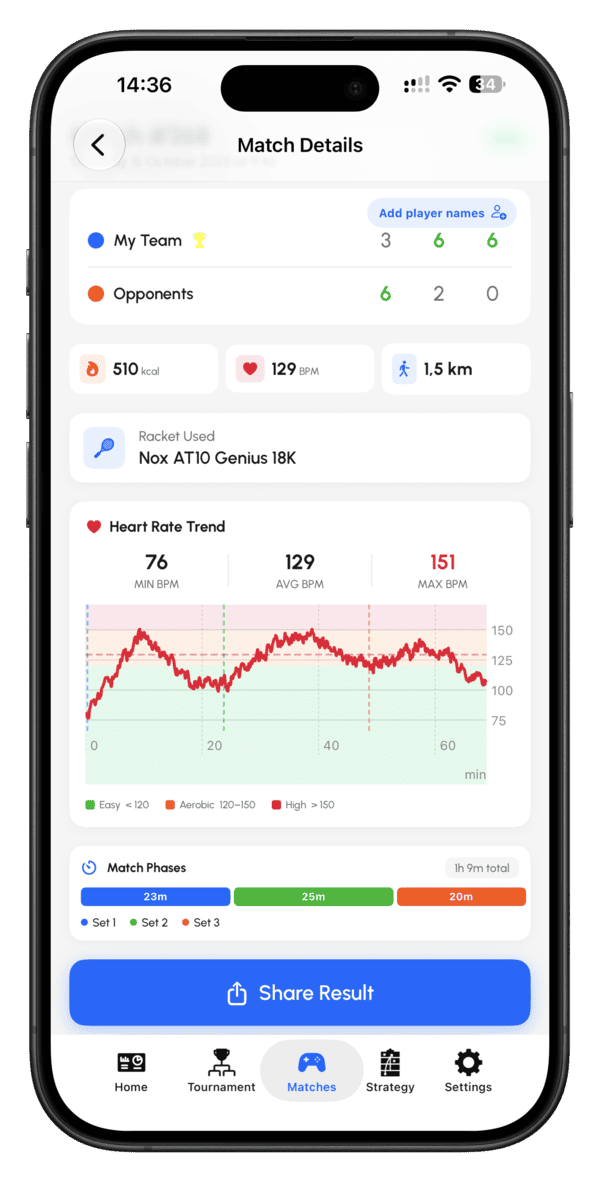
Match-Detailansicht
Tippe auf ein Match für das ganze Bild: das Endergebnis Satz für Satz, verbrannte Kalorien, durchschnittlicher Puls und Distanz, der gespielte Schläger und ein Pulsverlauf über das ganze Match mit den Zonen Leicht, Aerob und Hoch. Die Matchphasen zeigen, wie lange jeder Satz dauerte, und Ergebnis teilen findest du ganz unten.
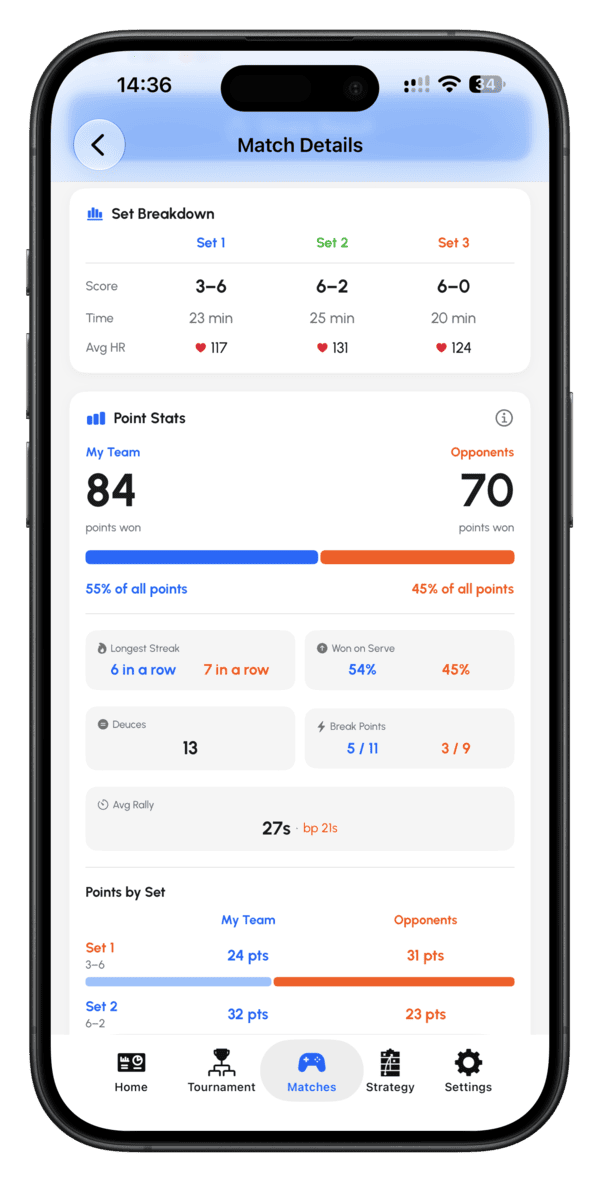
Mehr Einblicke — scrolle nach unten für die komplette Aufschlüsselung
Scrolle in den Match-Details weiter, um zu sehen, wie das Match wirklich gewonnen wurde.
- Satzübersicht — Ergebnis, Dauer und durchschnittlicher Puls für jeden Satz.
- Punktestatistik — insgesamt gewonnene Punkte deines Teams und der Gegner, mit dem Anteil an allen gespielten Punkten.
- Längste Serie — die meisten Punkte in Folge für jedes Team.
- Gewonnen bei eigenem Aufschlag — der Prozentsatz der Punkte, die jedes Team bei eigenem Aufschlag gewonnen hat.
- Einstände — wie oft das Spiel in den Einstand ging.
- Breakbälle — wie viele jedes Team von den vorhandenen verwandelt hat.
- Ø Ballwechsel — durchschnittliche Ballwechseldauer, daneben der längste Ballwechsel.
- Punkte pro Satz — gewonnene Punkte pro Team in jedem Satz.
- Wiedergabe — spiele das ganze Spiel Punkt für Punkt noch einmal ab.
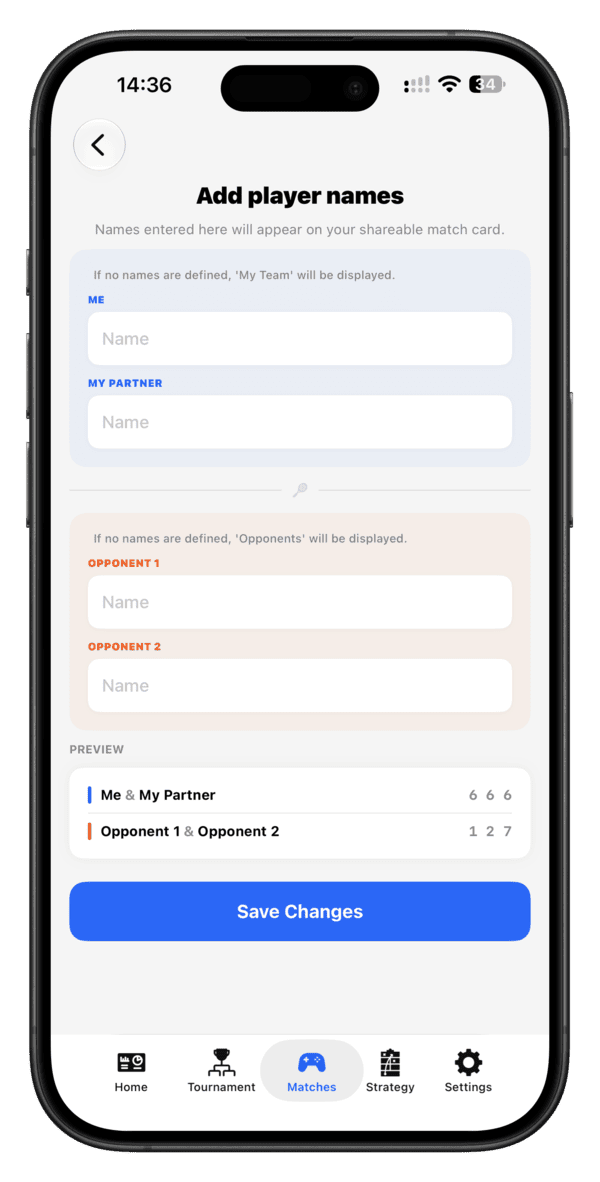
Markiere deine Spielpartner
Markiere direkt in einem Match, mit wem und gegen wen du gespielt hast, und ich baue mit der Zeit dein Spielernetzwerk auf: mit wem du am meisten spielst und wie diese Matches laufen.
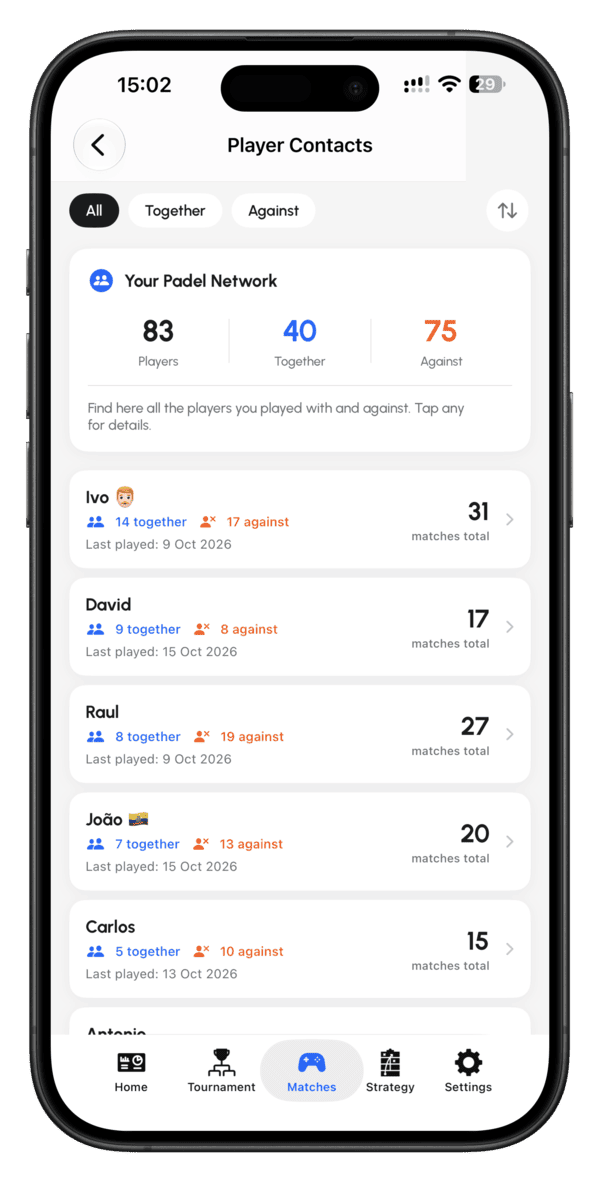
Dein Padel-Netzwerk
Sobald du die Spieler markiert hast, mit denen du spielst, baut Padel Point dein Padel-Netzwerk im Tab Matches auf. Oben siehst du, wie viele verschiedene Spieler du getroffen hast und mit wie vielen davon du zusammen oder gegeneinander gespielt hast.
- Alle Spieler in einer Liste — mit der Zahl der gemeinsamen und gegnerischen Matches, dem Datum deines letzten Spiels und deinen Matches insgesamt.
- Filtern und sortieren — wechsle zwischen Alle, Zusammen und Gegen und ordne die Liste neu.
- Tippe auf einen Spieler für die Details.
Es entsteht aus den Namen, die du nach deinen Spielen hinzufügst: Je mehr Matches du markierst, desto besser wird es.
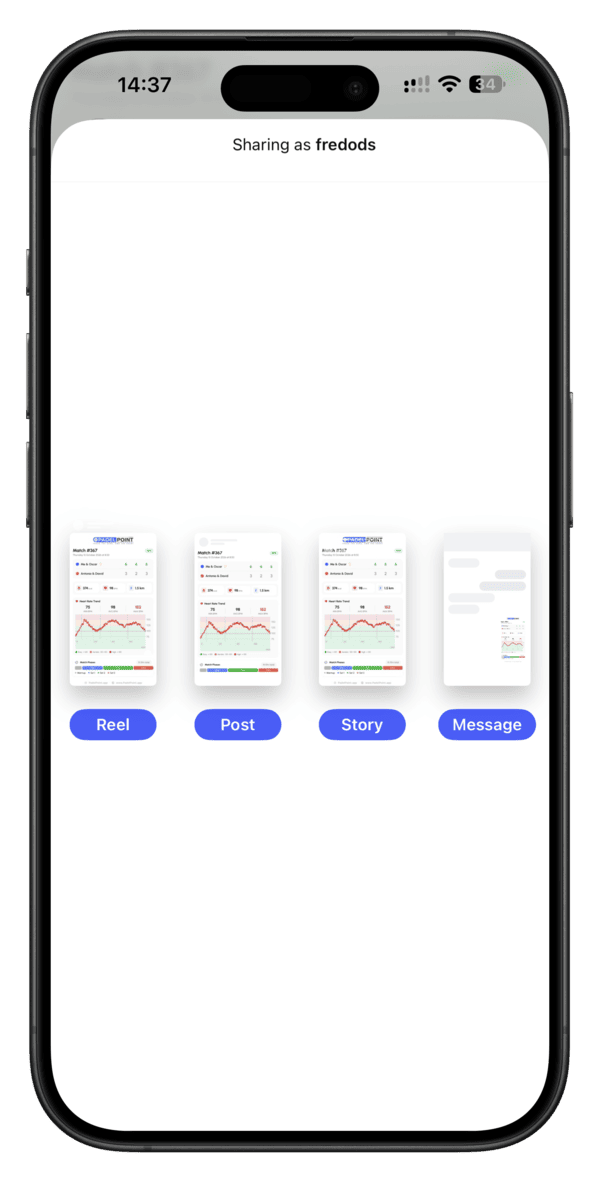
Teile ein Match in sozialen Netzwerken
Tippe in der Match-Detailansicht auf Ergebnis teilen, um eine übersichtliche Zusammenfassungskarte deines Ergebnisses zu erstellen, bereit zum direkten Posten in deinen Netzwerken.
Ausrüstung & Fortschritt
Dein Schläger nutzt sich ab — ich helfe dir zu erkennen, wann.
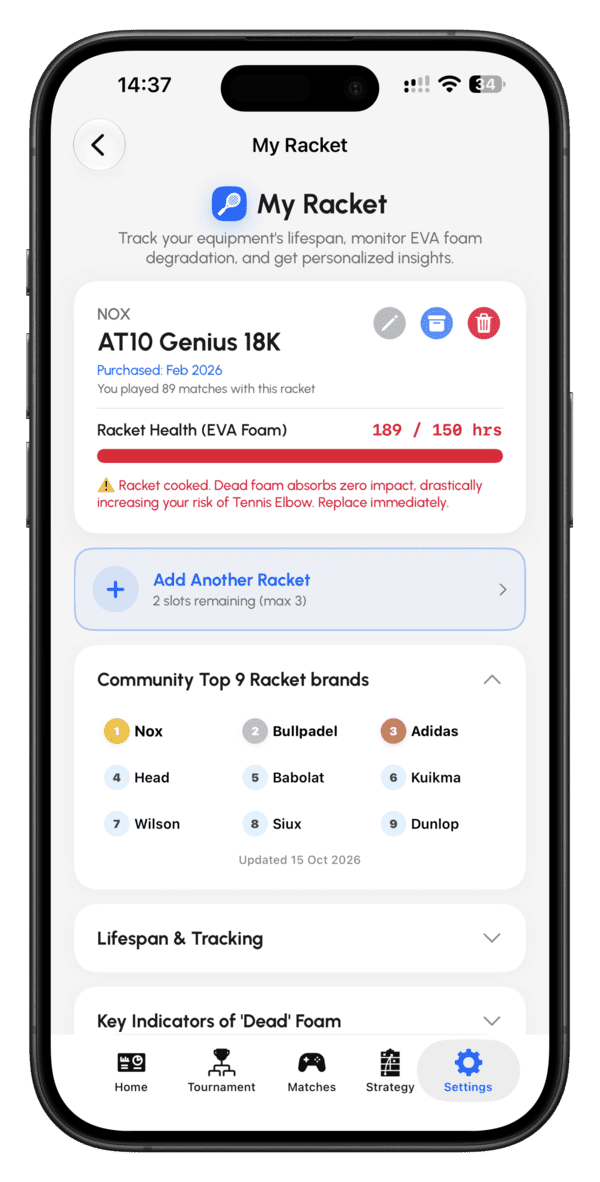
Schläger-Lebensdauer verfolgen
Öffne Einstellungen → Mein Schläger und füge deinen Schläger einmal hinzu: Marke, Modell und Kaufdatum. Jedes aufgezeichnete Match zählt zur Nutzung, und die Schläger-Gesundheit verfolgt den Verschleiß des EVA-Schaums in Spielstunden (zum Beispiel 189 / 150 Std.). Ist der Schaum verbraucht, warne ich dich, dass es Zeit für einen Wechsel ist.
- Verfolge bis zu 3 Schläger und wechsle zwischen ihnen.
- Sieh, wie viele Matches du mit jedem gespielt hast.
- Stöbere in den meistgenutzten Schlägermarken der Community und lies den Lebensdauer-Ratgeber und die wichtigsten Anzeichen für toten Schaum.
Einstellungen & Anpassung
Lass meine App so klingen und sprechen, wie du es willst.
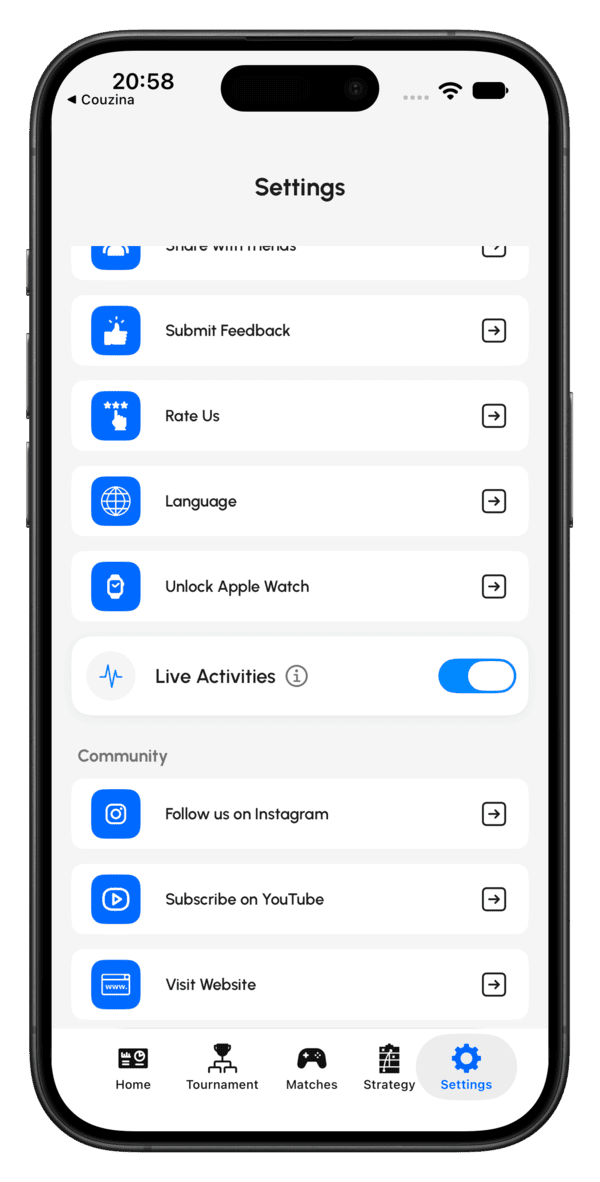
Sprache ändern
Meine App unterstützt 25 Sprachen und folgt standardmäßig der Sprache deines Geräts. Um sie manuell einzustellen, gehe zu Einstellungen → Sprache und wähle aus der Liste:
Englisch, Spanisch, Katalanisch, Französisch, Italienisch, Portugiesisch, Deutsch, Niederländisch, Dänisch, Schwedisch, Polnisch, Rumänisch, Thai, Vietnamesisch, Japanisch, Indonesisch, Malaiisch, Griechisch, Ukrainisch, Türkisch, Koreanisch, Ungarisch, Chinesisch, Arabisch und Russisch.
Sprachansagen & Uhr-Einstellungen
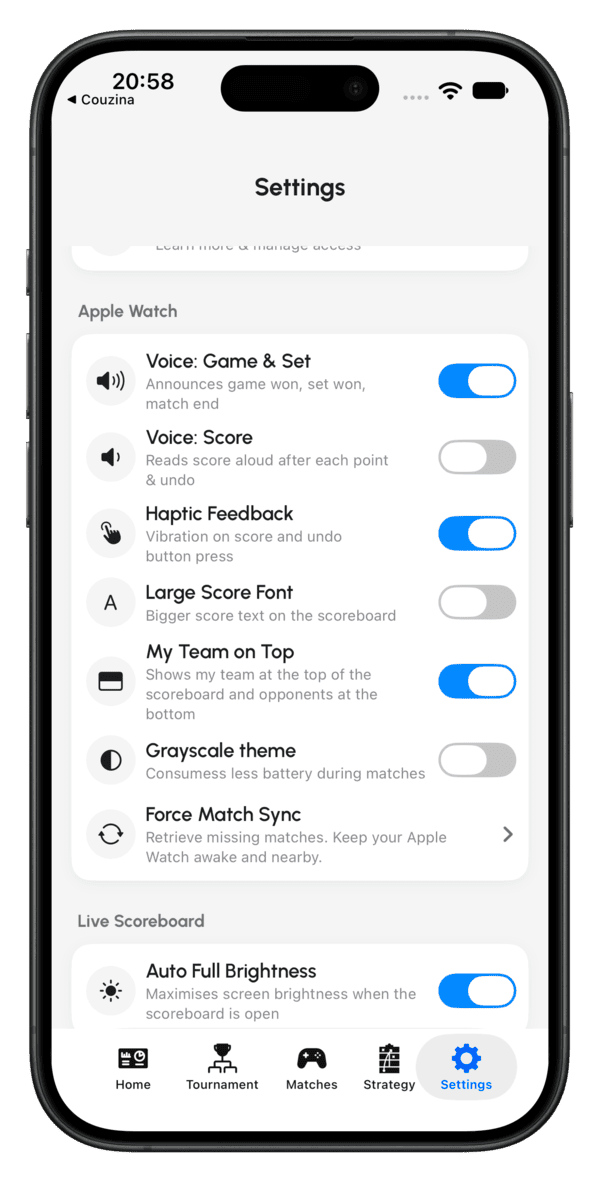
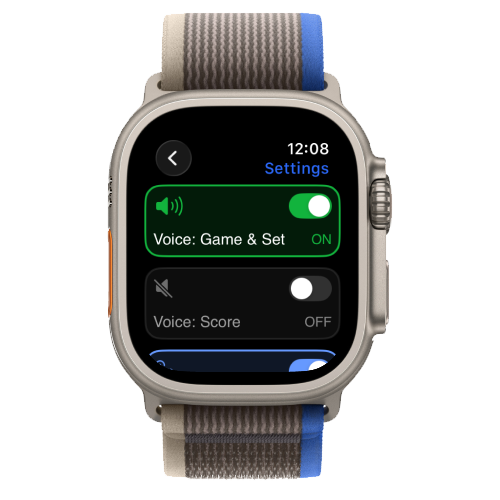
Lass meine App während eines Matches so klingen und aussehen, wie du es willst. Alles findest du unter Einstellungen, im Bereich Apple Watch, und es bleibt mit deiner Uhr synchron.
- Stimme: Spiel & Satz — kündigt Spielgewinn, Satzgewinn und Matchende an.
- Stimme: Ergebnis — liest den Spielstand nach jedem Punkt und jedem Rückgängig laut vor. Praktisch, wenn du nicht auf die Uhr schauen kannst oder den Spielstand bei einem schnellen Ballwechsel laut hören möchtest.
- Haptisches Feedback — eine Vibration bei jedem Punkt und jedem Rückgängig.
- Große Ergebnisschrift — größerer Ergebnistext auf der Anzeigetafel.
- Mein Team oben — zeigt dein Team oben auf der Anzeigetafel und die Gegner unten.
- Graustufen-Design — verbraucht bei Matches weniger Akku.
- Synchronisierung erzwingen — ruft fehlende Matches ab. Lass deine Apple Watch wach und in der Nähe.
Deine Daten
Alles, was du aufzeichnest, gehört dir: synchron auf deinen eigenen Geräten und exportierbar, wann immer du willst.
iCloud-Synchronisierung
Matches, Turniere und Schlägerdaten synchronisieren sich automatisch auf allen Geräten, die mit demselben iCloud-Account angemeldet sind. Keine manuelle Sicherung nötig.
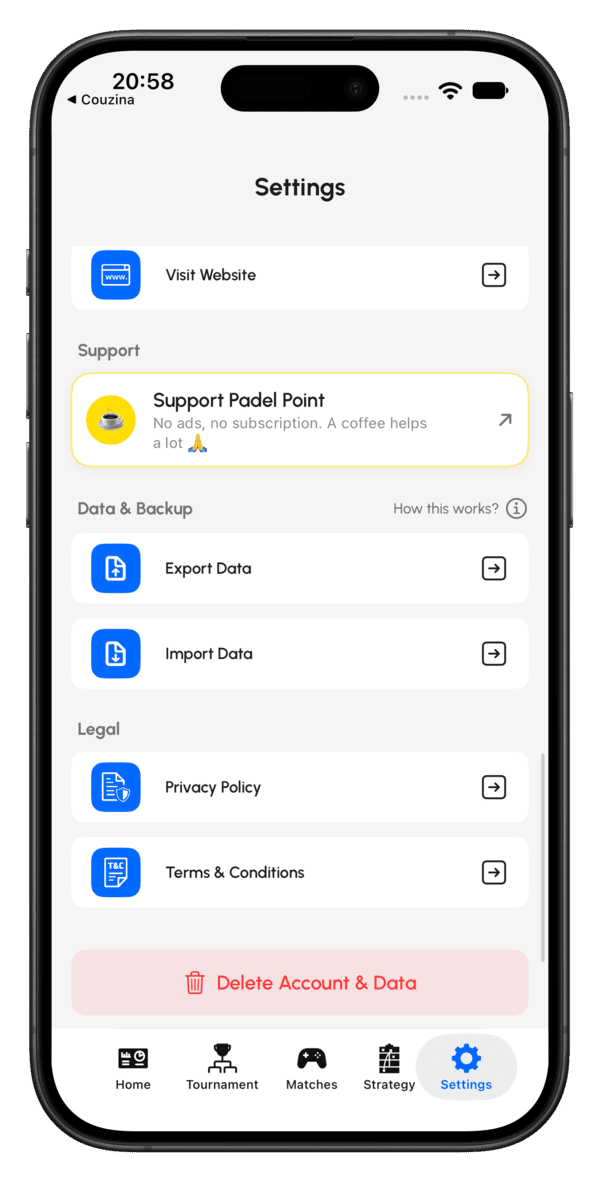
Export & Import
Exportiere deinen Matchverlauf, um eine unabhängige Kopie zu behalten, oder importiere einen früheren Export zurück in die App. Öffne Einstellungen → Daten exportieren zum Exportieren oder Einstellungen → Daten importieren, um einen Export wieder einzuspielen.
KI-Schlagerkennung
Deine Huawei Watch erkennt deine Schläge, während du spielst, live im Match und in einer Zusammenfassung danach.
⌚ Vorerst nur Huawei WatchSo schaltest du sie ein
Die KI-Schlagerkennung wird erst aktiviert, nachdem du Padel Point die Erlaubnis erteilt hast, den Workout-Dienst der Uhr zu nutzen. Wenn die Berechtigungsabfrage erscheint, erlaube sie, und die Funktion funktioniert ab deinem nächsten Match.
Welche Huawei-Uhren sie unterstützen
Sie funktioniert heute auf:
- Huawei Watch GT7 und GT7 Pro
- Huawei Watch D3
Weitere Uhren werden unterstützt, sobald sie das OS-Update mit dem Workout-Dienst erhalten. Die Watch FIT 5 und FIT 5 Pro erhalten dieses Update bald.
Live im Match und eine Zusammenfassung danach
Deine Schlagdaten erscheinen an zwei Stellen: live auf deiner Uhr, während du spielst, und in einer Zusammenfassung nach dem Match. Wische durch die Bildschirme, um alles zu sehen, von der Schlaganzahl bis zu deiner Geschwindigkeit pro Schlag.
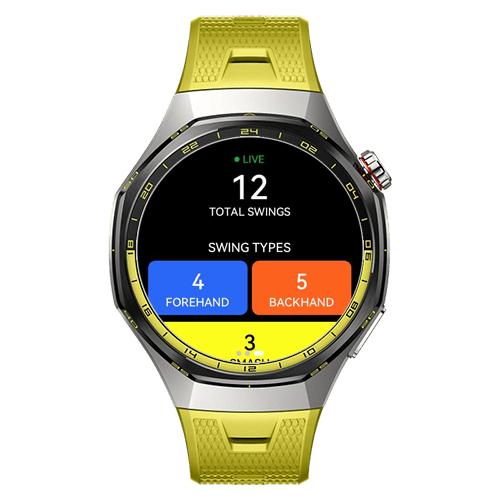
Deine Schläge, live gezählt
Eine grüne LIVE-Anzeige zeigt, dass die Funktion läuft. Du siehst deine bisherigen Schläge insgesamt und darunter eine Zahl für jede Schlagart: Vorhand, Rückhand und Smash.
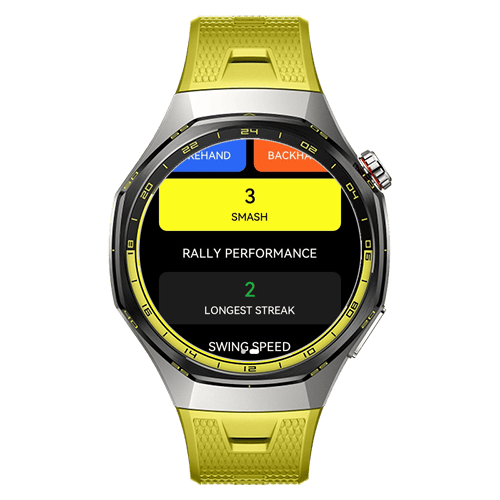
Ballwechsel-Leistung
Scrolle nach unten, um deine längste Serie zu sehen, deine beste Folge in einem Ballwechsel.
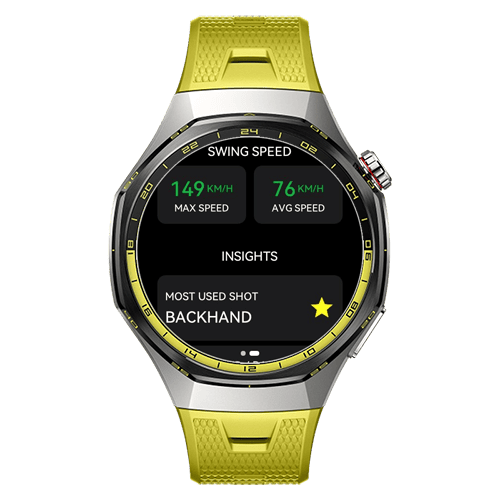
Schlaggeschwindigkeit und dein meistgenutzter Schlag
- Höchstgeschwindigkeit — dein schnellster Schlag des Matches, in km/h.
- Ø Geschwindigkeit — deine durchschnittliche Schlaggeschwindigkeit, in km/h.
- Meistgenutzter Schlag — der Schlag, den du am häufigsten gespielt hast, mit einem Stern markiert.
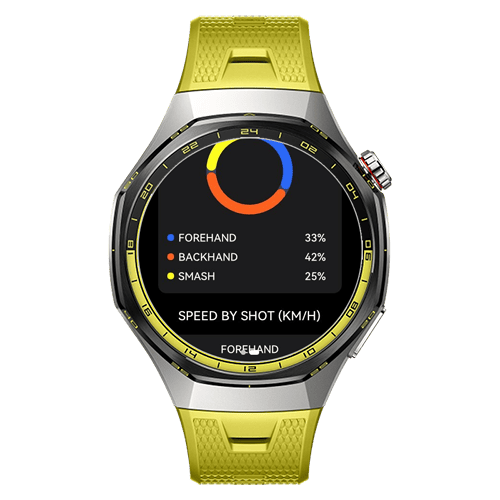
Verteilung der Schlagarten
Ein Ringdiagramm zeigt die Aufteilung deiner Schläge mit dem Prozentanteil von Vorhand, Rückhand und Smash. Du bekommst auch dein Vorhand-/Rückhand-Verhältnis, zum Beispiel 44 % / 56 %, damit du siehst, auf welche Seite du dich verlässt.
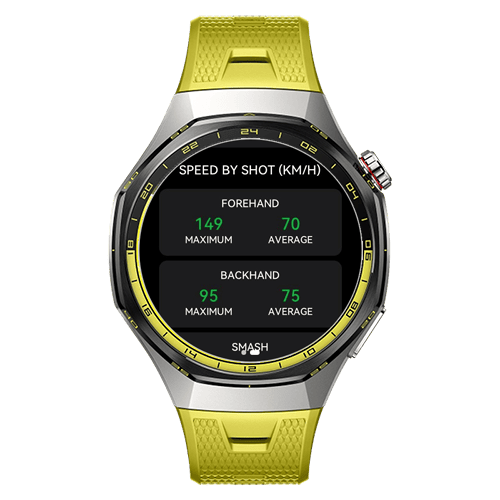
Geschwindigkeit pro Schlag
Sieh dir die maximale und durchschnittliche Geschwindigkeit jeder Schlagart in km/h an. So lässt sich zum Beispiel deine schnellste Vorhand leicht mit deiner durchschnittlichen Rückhand vergleichen.
Welche Schläge erkannt werden
Im Moment erkennt Padel Point drei Schläge:
- Vorhand
- Rückhand
- Smash
Mit dem nächsten Update kommen weitere Schläge. Diese Schläge wirst du verfolgen können:
- Vorhand und Rückhand
- Vorhand-Schwung und Rückhand-Schwung
- Bandeja / Víbora
- Smash
- Aufschlag
- Vorhand-Volley und Rückhand-Volley
Die Uhr kennzeichnet Schlagdaten als experimentell. Betrachte die Zahlen daher als Orientierung, nicht als Messung.
Huawei Watch — was anders ist
Die Huawei-Version wird vom eigenen Team von Huawei nach einem separaten Veröffentlichungsplan gepflegt und hinkt deshalb manchmal einen Schritt hinter der Apple-Watch-Version her. Hier ist das ehrliche Bild an einem Ort.
| Funktion | Apple Watch | Huawei Watch |
|---|---|---|
| Matchaufzeichnung & Zählung | ✓ Unterstützt | ✓ Unterstützt |
| Goldener / Silberner / Sternpunkt | ✓ Unterstützt | ✓ Unterstützt |
| Unbegrenzter Einstand | ✓ Unterstützt | ◔ Bald verfügbar |
| Individuelles Match | ✓ Unterstützt | ◔ Bald verfügbar |
| Aufschläger-Verfolgung links / rechts | ✓ Unterstützt | ◔ Bald verfügbar |
| Seite des Aufschlägers mitten im Match ändern | ✓ Unterstützt | ◔ Bald verfügbar |
| Onboarding-Bildschirm „Einrichtung erforderlich“ | ✓ Unterstützt | ◔ Bald verfügbar |
| Live-Anzeigetafel auf dem Handy | ✓ iPhone | ◔ Bald verfügbar |
| KI-Schlagerkennung | ◔ Bald verfügbar | ✓ Ausgewählte Modelle |