Primeros pasos
Treinta segundos de configuración antes de tu primer partido.
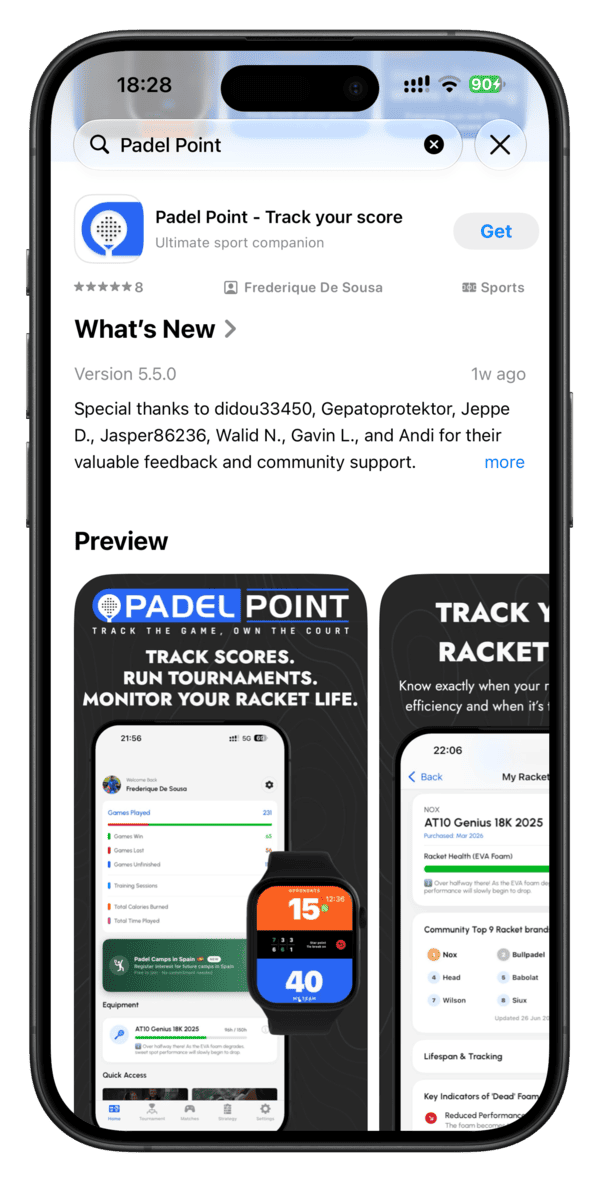
1. Instalar en iPhone
Descarga Padel Point gratis desde la App Store. Es la base: el historial de partidos, los torneos, la pizarra táctica y el seguimiento de la pala viven aquí, y es donde se sincroniza tu reloj.
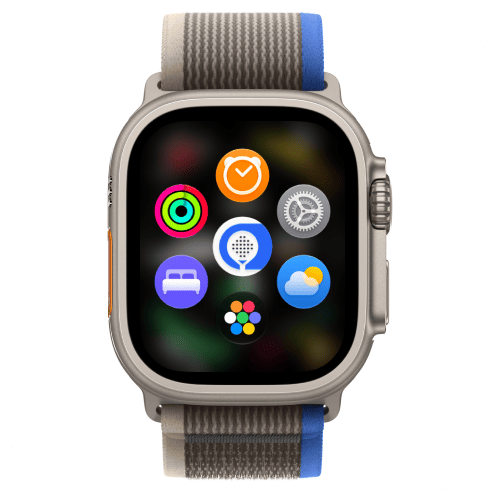
2. Instalar en Apple Watch
No hace falta una descarga aparte: en cuanto Padel Point esté en tu iPhone, abre la app Apple Watch y la app complementaria se instala sola en tu muñeca. A partir de ahí, ambos se mantienen sincronizados en los dos sentidos: empieza un partido en el reloj y aparece en directo en el móvil, o al revés.
Si tu reloj no está conectado al iPhone o la red va lenta, la instalación automática puede tardar un poco. En ese caso, abre directamente la App Store en tu Apple Watch, busca «Padel Point» e instala la app desde ahí.
3. Instalar en Huawei Watch — serie Smart
Cubre la serie Watch GT (GT 4, GT 5, GT 6, GT Runner 2) y la serie Premium & Health (Watch Ultimate 1, Watch D2). Por una limitación de software del lado de Huawei, no hay enlace de descarga directa: abre AppGallery directamente en tu reloj, busca «Padel Point» y toca Instalar. En segundos está listo para puntuar, sin app de emparejamiento en el móvil.
4. Instalar en Huawei Watch — serie Lite
Cubre la serie Watch Fit (Fit 3, Fit 4, Fit 5), la línea más ligera y orientada al fitness, incluida la serie Watch FIT 5 destacada por Huawei. Mismo camino: no hay enlace de descarga directa por esa misma limitación de software. Abre AppGallery en el reloj, busca «Padel Point» y toca Instalar.
Permisos
La primera vez que abres Padel Point en el reloj, la app te pide permiso para acceder a tus datos de salud: para leerlos durante el partido y guardarlos después en el registro de tu partido en el móvil y el reloj. Permitirlo te deja disfrutar de la app exactamente como está pensada. Denegarlo significa que no podré leer tu frecuencia cardíaca ni tu energía, ni guardarlas en tu historial de partidos.
- Datos de salud — leo tu frecuencia cardíaca, tu energía activa y la distancia durante un partido para mostrarte el esfuerzo, no solo el marcador. Nunca escribo nada de vuelta en Salud.
- ¿No está activado? Si el acceso a Salud no está activado en tu reloj en el primer arranque, tu iPhone lo detecta y muestra una pantalla de aviso que te guía para activarlo, de modo que tus datos de salud se registren durante los partidos.
- Notificaciones — se usan para recordatorios de partidos y confirmaciones de sincronización. Totalmente opcionales.
¿No permitiste el acceso a Salud en el primer arranque?
Puedes activarlo en cualquier momento. En tu iPhone, ve a:
Ajustes → Privacidad y seguridad → Salud → Padel Point → Cambiar acceso → Activar todo
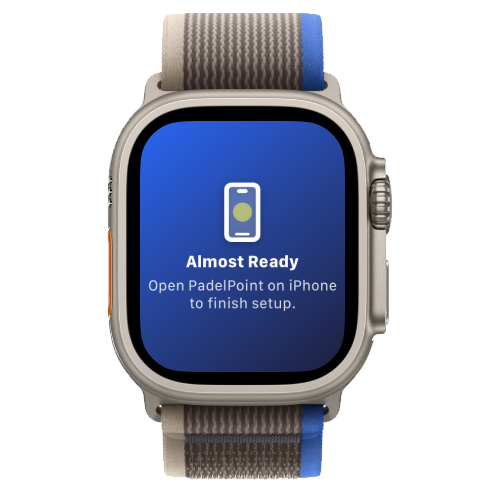
Termina primero el onboarding en el iPhone
Un paso importante antes de tu primer partido: abre Padel Point en tu iPhone y completa primero el breve onboarding. Si abres la app del reloj antes de hacerlo, verás una pantalla «Configuración necesaria» en el reloj hasta que termines el onboarding en el iPhone.
¿Terminaste el onboarding y sigues atascado en esa pantalla? En tu iPhone, abre Ajustes y toca Desbloquear Apple Watch.
⌚ Solo Apple Watch — Huawei Watch próximamenteRegistrar un partido
Este es el núcleo de mi app: todo lo demás se construye sobre él. Esto es exactamente lo que ocurre desde que tocas Iniciar en tu Apple Watch.
Elige el tipo de partido
Toca Empezar un partido y elige un formato: cada uno te hace unas preguntas rápidas de configuración antes de jugar.
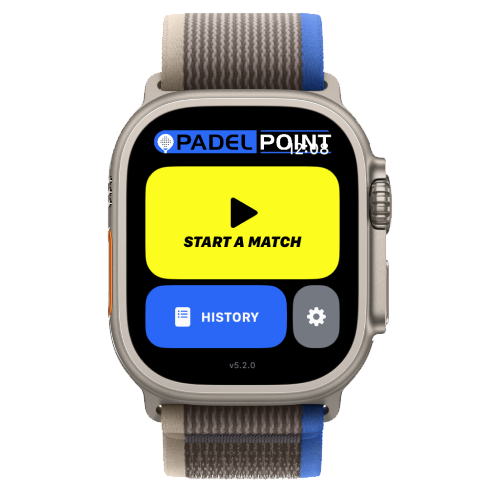
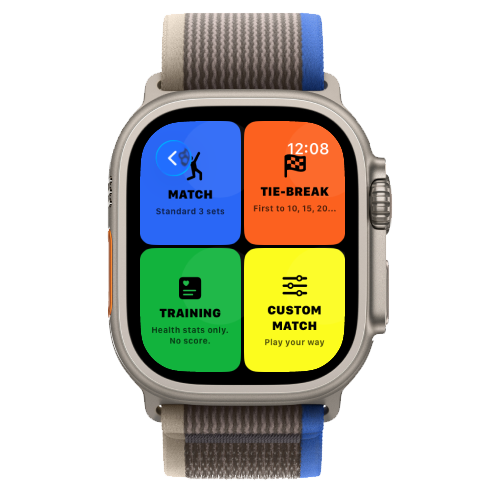
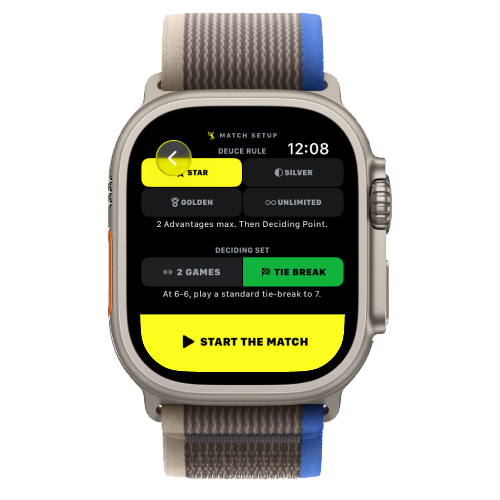
Partido normal
Elige tu regla de iguales: punto de oro, punto de plata, punto estrella o iguales ilimitados. Después define cómo se juega el set decisivo: dos juegos de diferencia o tie-break. Toca Go y ya puedes sacar.
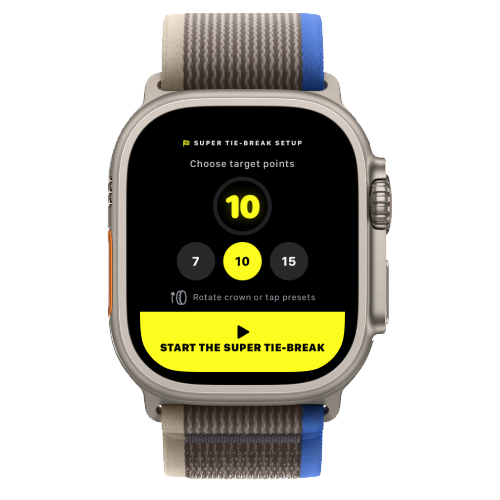
Súper tie-break
Elige tu puntuación objetivo (10 puntos por defecto) y toca Go.
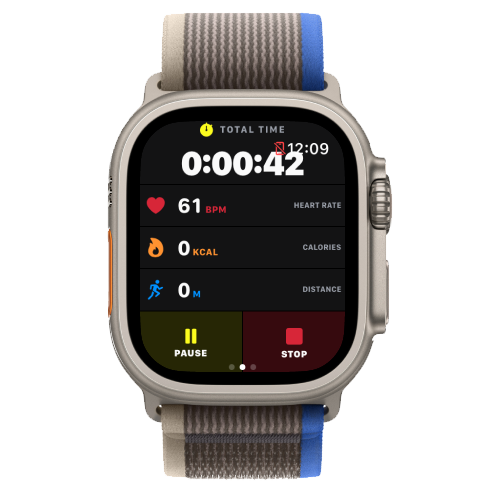
Entrenamiento
No hace falta configurar nada. Toca Go y sigo tus datos de salud durante la sesión, sin ninguna lógica de marcador por debajo.
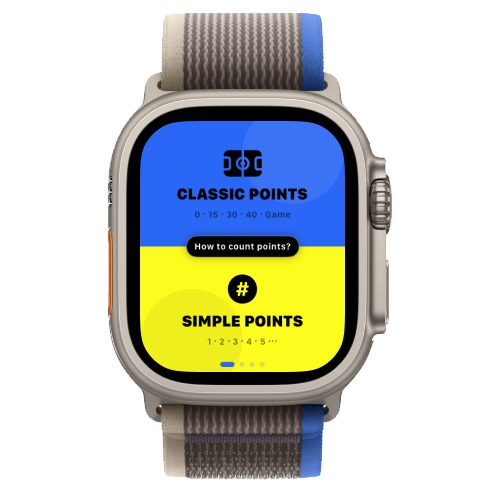
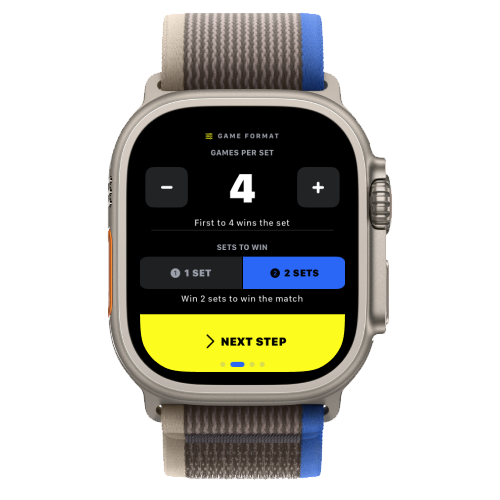
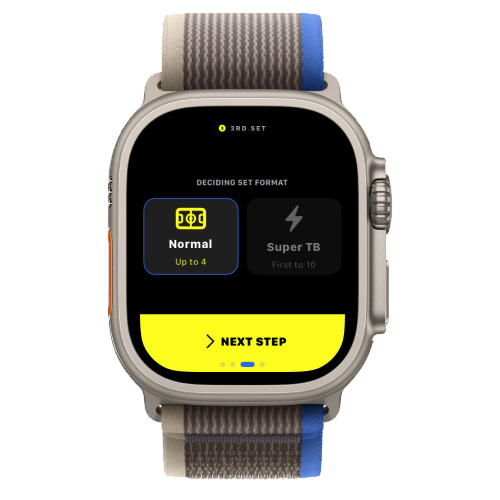
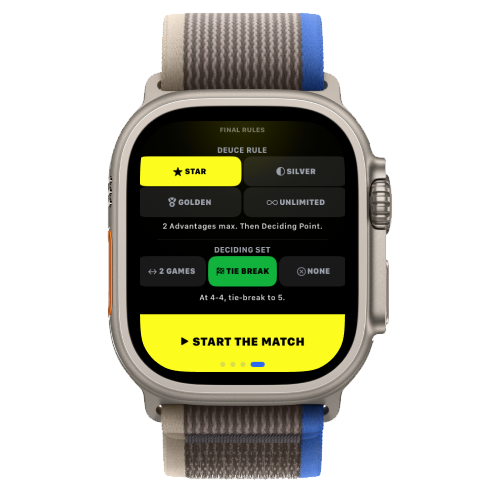
Partido personalizado
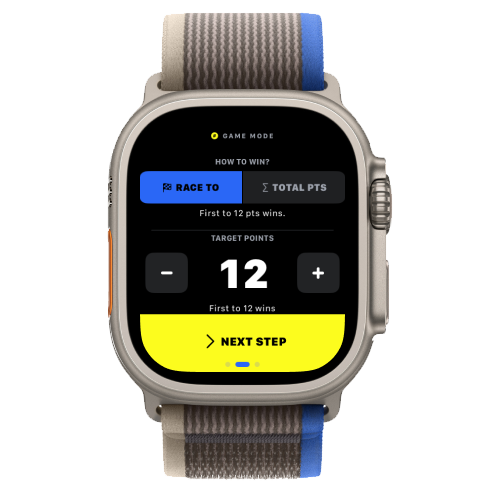
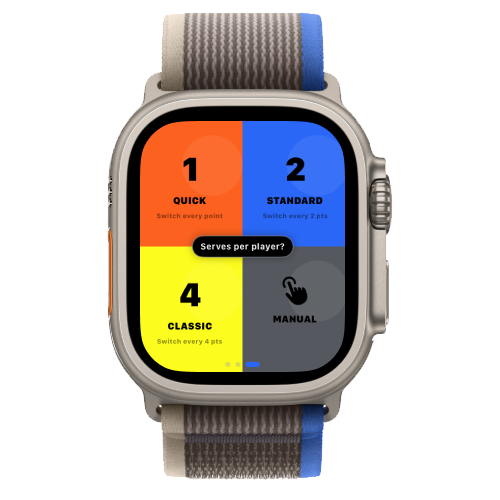
Elige primero tu estilo de puntos: puntos clásicos (0 · 15 · 30 · 40 · ventaja) o puntos simples (1, 2, 3…). Con puntos clásicos, elige 1 o 2 sets ganadores y después define tus reglas de iguales y del set decisivo. Con puntos simples, elige una puntuación objetivo de carrera a X o total X y cuántos saques tiene cada jugador. Toca Go y ya puedes jugar.
⌚ Solo Apple Watch — Huawei Watch próximamente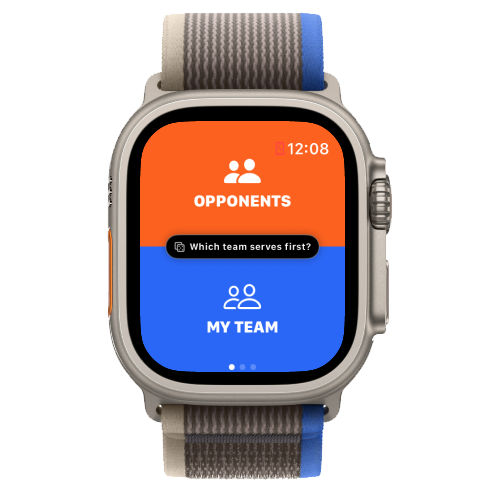
Elige quién saca primero
Cuando tocas Go, la primera pantalla pregunta quién saca. Si ya lo sabes, toca directamente el equipo: Rival o Tu equipo. ¿No estás seguro? Mantén pulsada la pantalla y lo sorteo por ti.
Sigue quién saca: izquierda o derecha
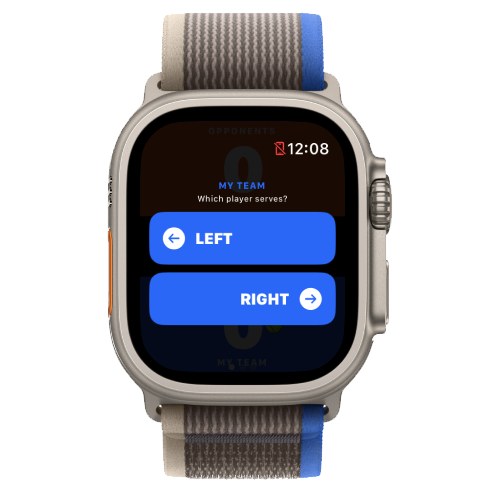
Una vez fijado el primer equipo, sigo al jugador que saca durante todo el partido. Según el equipo que saque, te pregunto si es el jugador de la izquierda o de la derecha: toca para elegir (desde tu lado si es tu equipo, o desde tu punto de vista si es el rival).
⌚ Solo Apple Watch — Huawei Watch próximamente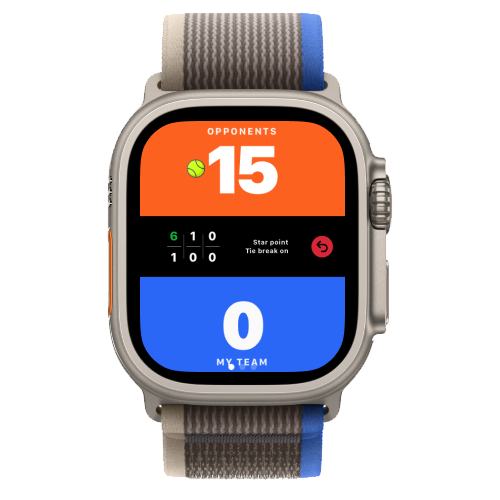
Izquierda
Derecha
Izquierda
Derecha
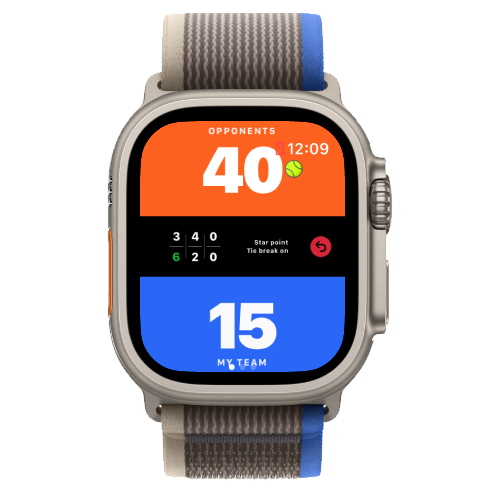
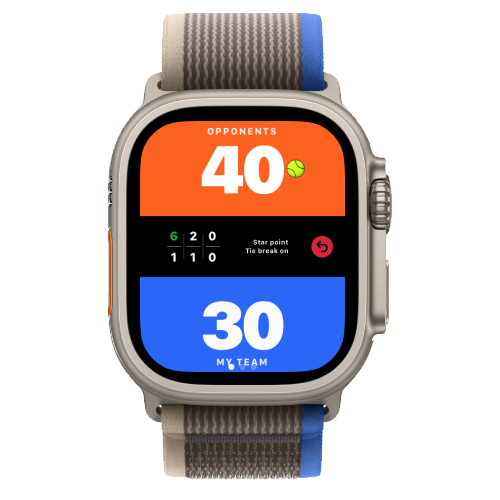
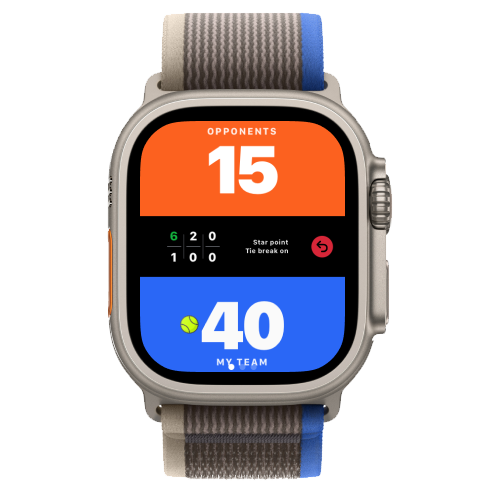
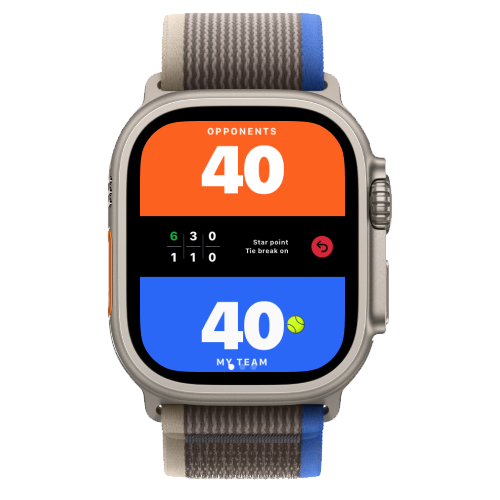
Indicador de saque — el icono de pelota
Durante todo el partido, un pequeño icono de pelota en la pantalla del marcador muestra quién saca en ese momento: qué equipo y qué jugador de ese equipo (izquierda o derecha). Basta una mirada al reloj para saber quién debe sacar el siguiente punto, sin tener que preguntar a nadie.
Se actualiza solo a medida que avanza el juego y puedes corregirlo en cualquier momento: mira «Corregir el sacador en pleno partido» más abajo.
⌚ Solo Apple Watch — Huawei Watch próximamente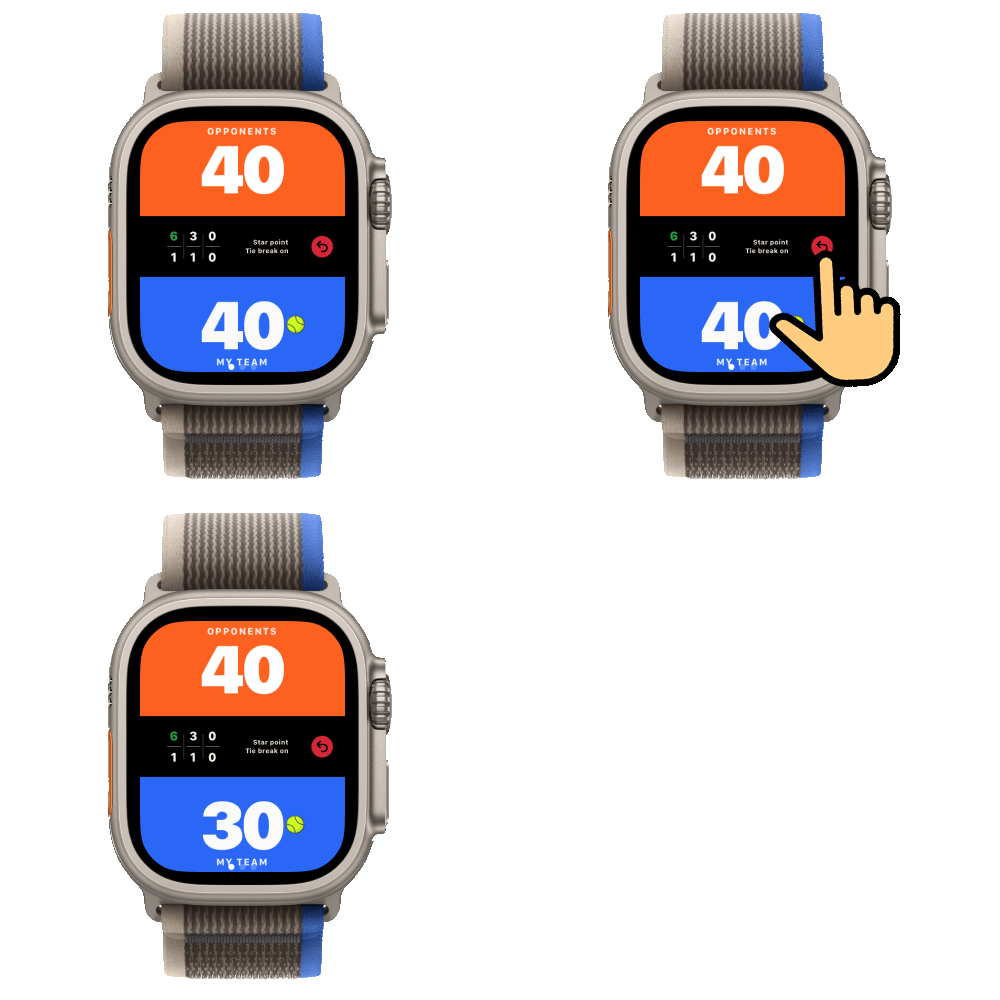
Toca para puntuar, deshaz los errores
La pantalla del reloj se divide en dos zonas, una por lado. Toca tu lado cada vez que ganes un punto y la app gestiona automáticamente juegos, sets, tie-breaks y punto de partido. ¿Te equivocaste? Un toque en Deshacer vuelve al punto anterior, hasta cinco acciones atrás.
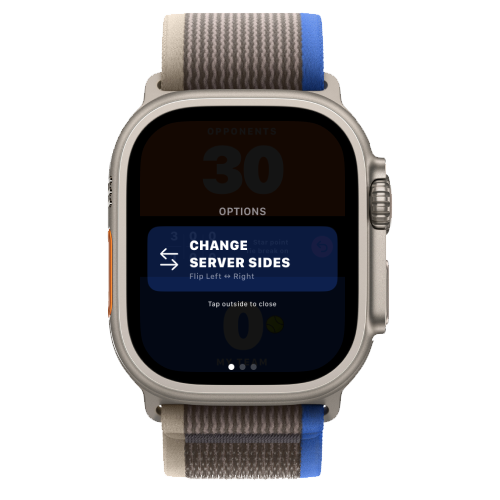
Corregir el sacador en pleno partido
¿Te equivocaste con quién saca, o el sacador cambia en un set nuevo? Mantén pulsado Deshacer durante 1 segundo: se abre una pequeña pantalla con un botón para invertir el lado del sacador, de izquierda a derecha o de derecha a izquierda.
⌚ Solo Apple Watch — Huawei Watch próximamente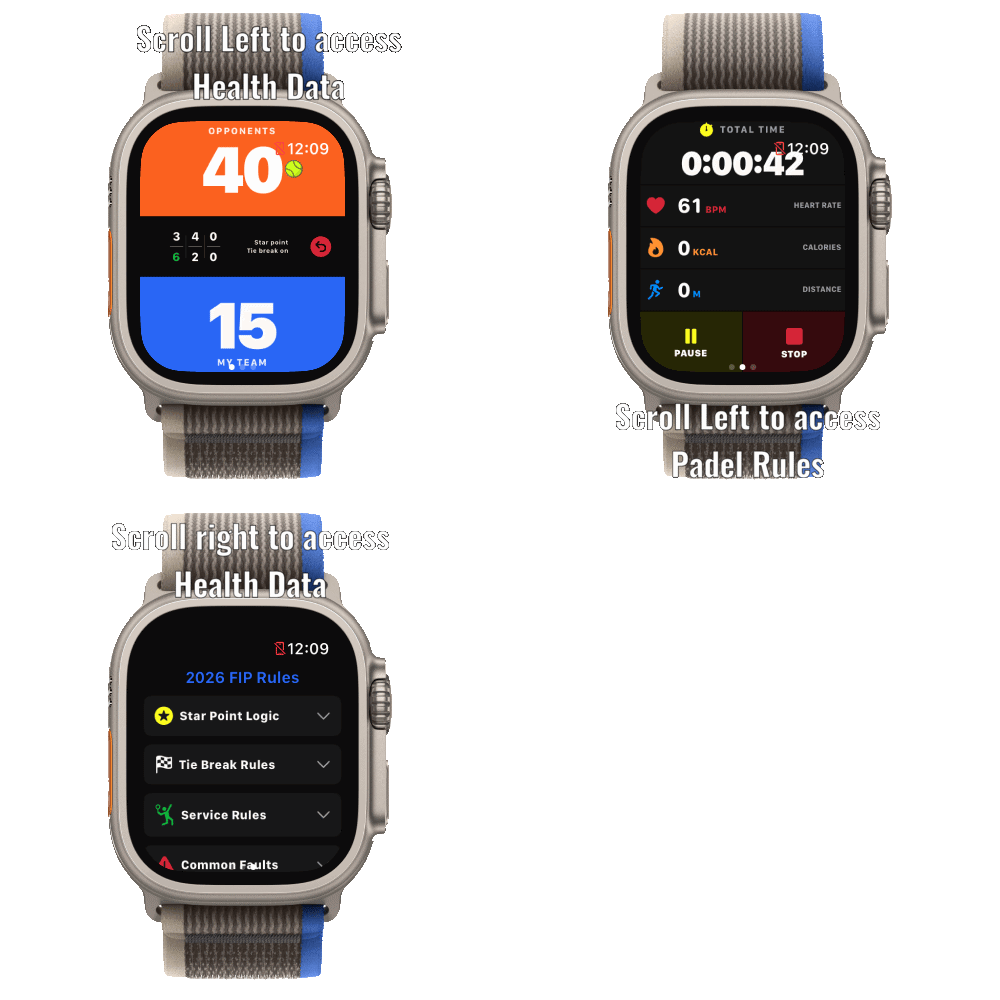
Navegación fácil deslizando hacia Salud & Reglas
Durante un partido en directo, desliza a la izquierda desde la pantalla de marcador para ver tus indicadores de salud en tiempo real (frecuencia cardíaca, calorías, distancia recorrida, tiempo de entrenamiento). Desliza a la izquierda una vez más para consultar rápidamente el reglamento oficial del pádel en pleno juego. Desliza a la derecha en cualquier momento para volver directamente al marcador.
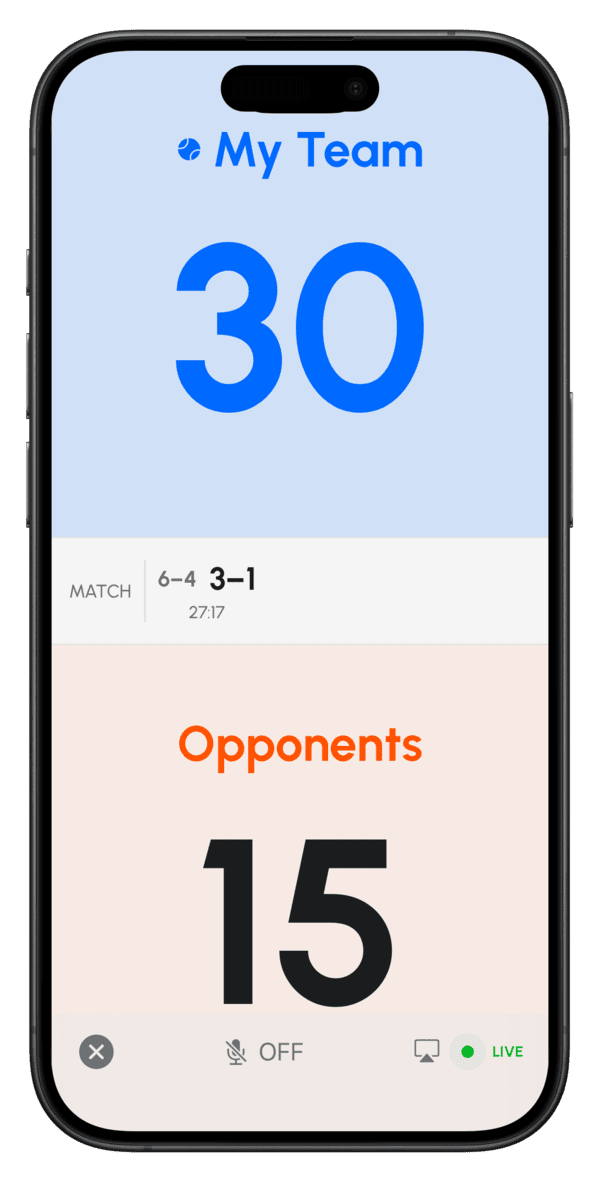
Marcador en directo en el iPhone
¿Amigos junto a la pista que quieren seguir el partido? Abre Padel Point en tu iPhone, asegúrate de que hay un partido en marcha en tu Apple Watch y toca Partido en directo en la parte superior de la pantalla de inicio. A partir de ahí, cada toque en tu reloj actualiza en directo el marcador en tu iPhone. Activa los avisos de voz desde el propio marcador o conecta un altavoz Bluetooth a tu iPhone para que toda la pista oiga el resultado anunciado.
- Tu idioma — cambia el idioma en el que se anuncia el marcador directamente desde la pantalla del marcador.
- AirPlay — envía el marcador a una pantalla más grande.
- Fácil de leer — texto grande, para que tus amigos sigan el marcador desde el lateral de la pista.
Tipos de juego & reglas
Elige el formato antes de empezar y decide exactamente cómo se juega el 40-40.
Partido estándar
Al mejor de tres sets, puntuación tradicional del pádel.
Súper tie-break
Un único set decisivo jugado a 10, para un partido más rápido.
Entrenamiento
Sigue una sesión sin la presión de un resultado competitivo.
Juego personalizado
Define tus propias reglas cuando los formatos estándar no encajan.
⌚ Solo Apple Watch — Huawei Watch próximamenteVariantes de iguales
En el 40-40, elige cómo se juega el punto.
Punto de oro
En el 40-40, un único punto decide el juego, sin ventaja. El equipo que resta elige qué jugador recibe el saque.
Punto de plata
Los iguales tienen una oportunidad extra. La primera vez que se llega al 40-40, se juega la ventaja como de costumbre. Si el juego vuelve al 40-40 por segunda vez, un único punto de oro lo decide.
Punto estrella (FIP 2026)
Regla oficial de la FIP para todos los torneos desde el 1 de enero de 2026. La ventaja se juega en los dos primeros iguales; si el juego llega al 40-40 por tercera vez, un punto de oro lo decide. Una lucha más larga que el punto de plata, pero nunca interminable.
Iguales ilimitados
Puntuación tradicional con ventaja, sin límite: se juega exactamente hasta donde marquen la ventaja y los iguales.
⌚ Solo Apple Watch — Huawei Watch próximamenteTorneos
Organiza un evento completo, no solo un partido: yo me encargo del cuadro y de la clasificación.
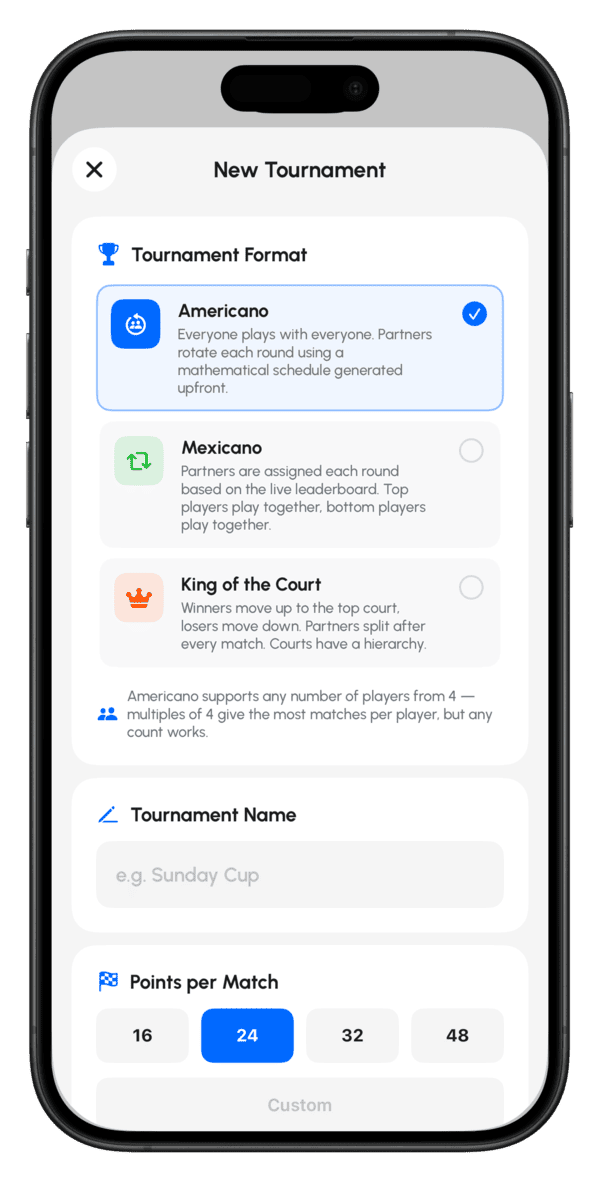
Elige tu formato
- Americano — cada jugador hace pareja con todos los demás a lo largo de las rondas; funciona con un número de jugadores par o impar.
- Mexicano — como el Americano, pero las parejas se ordenan dinámicamente a medida que avanza el torneo.
- King of the Court — los ganadores suben, los perdedores bajan, pista a pista.
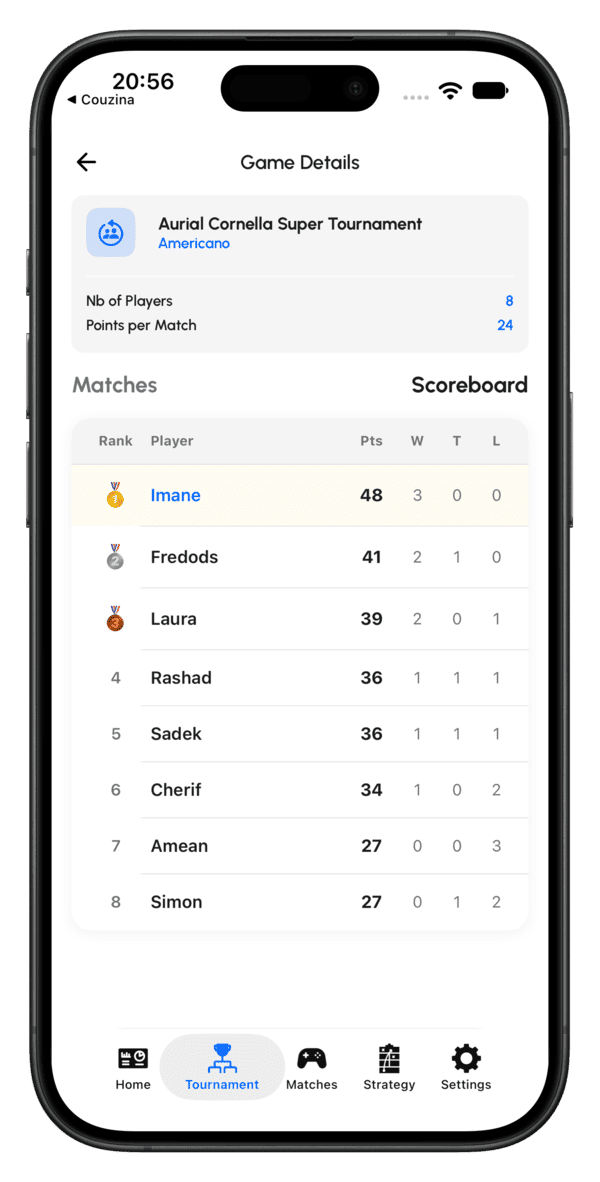
Clasificación actualizada en directo
Cuando termina cada partido, la clasificación se actualiza al instante: sin introducir resultados a mano una vez en marcha el torneo.
Pizarra táctica
Planifica tácticas sobre una pista a pantalla completa, en tu iPhone o iPad.
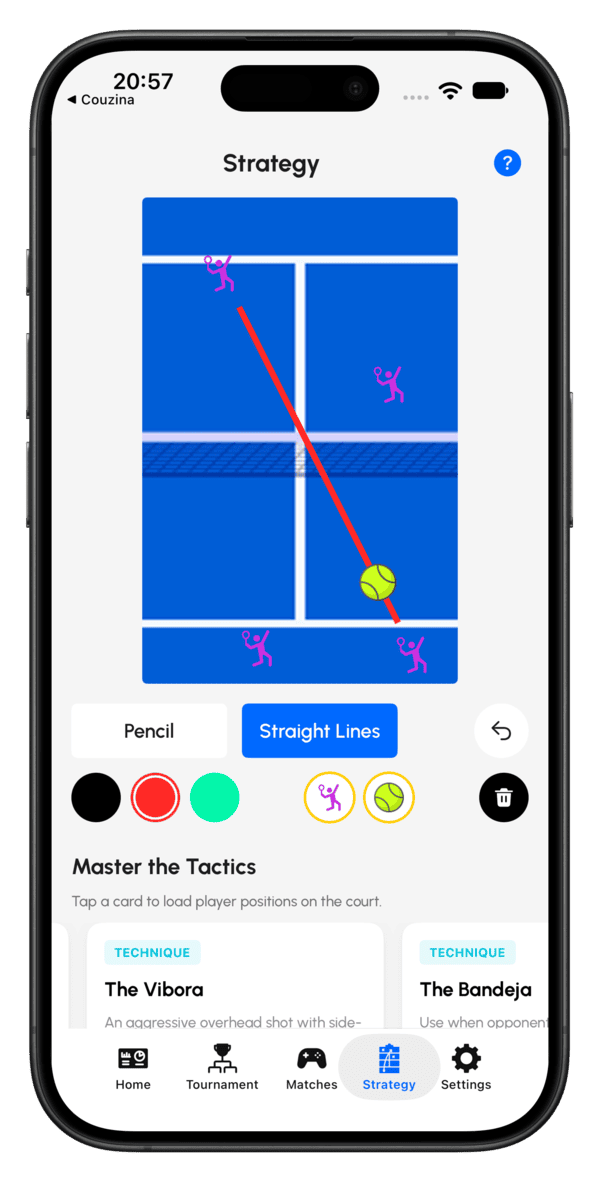
Dibuja, coloca, guarda
Dibuja líneas de movimiento directamente sobre un esquema de la pista, arrastra iconos de jugador y pelota para marcar posiciones y borra el lienzo cuando quieras empezar de cero.
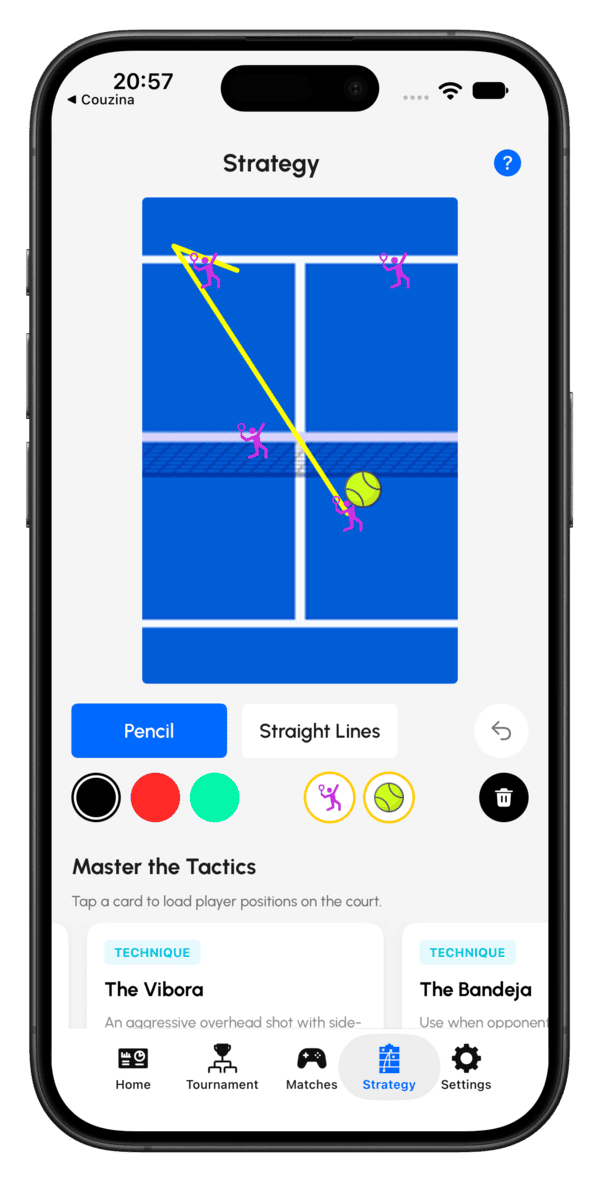
Plantillas tácticas ya hechas
Empieza desde una formación ya preparada en lugar de una pista en blanco: útil para sesiones de entrenamiento o para explicar una táctica con rapidez.
Después del partido — estadísticas & compartir
Cada partido se convierte en un registro que puedes revisar, etiquetar y compartir.
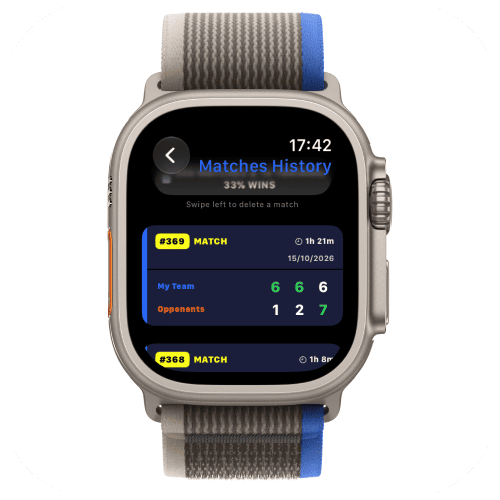
Encuentra tu historial de partidos
En tu reloj, cada partido registrado está en la pestaña Historial de la pantalla de inicio. En el iPhone, un partido terminado aparece en la pestaña Partidos unos segundos después de sincronizarse desde el reloj, con un resumen y los datos de salud.
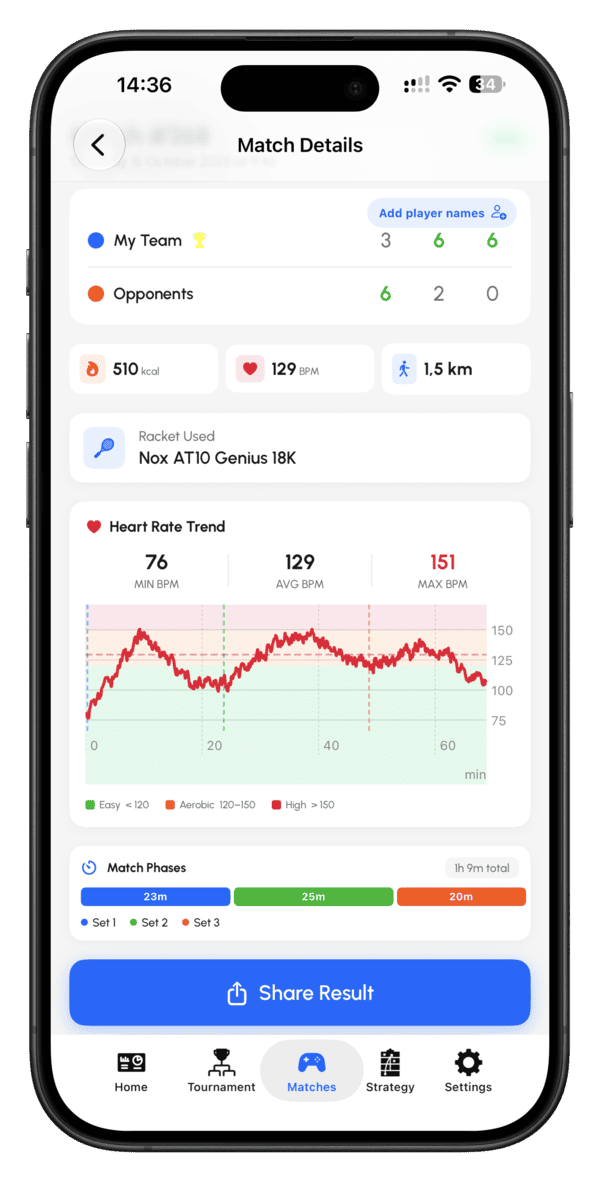
Detalle del partido
Toca cualquier partido para verlo todo: el resultado final set a set, calorías quemadas, frecuencia cardíaca media y distancia, la pala que usaste y la evolución de la frecuencia cardíaca en todo el partido con las zonas Fácil, Aeróbica y Alta. Las fases del partido muestran cuánto duró cada set, y Compartir resultado está justo al final.
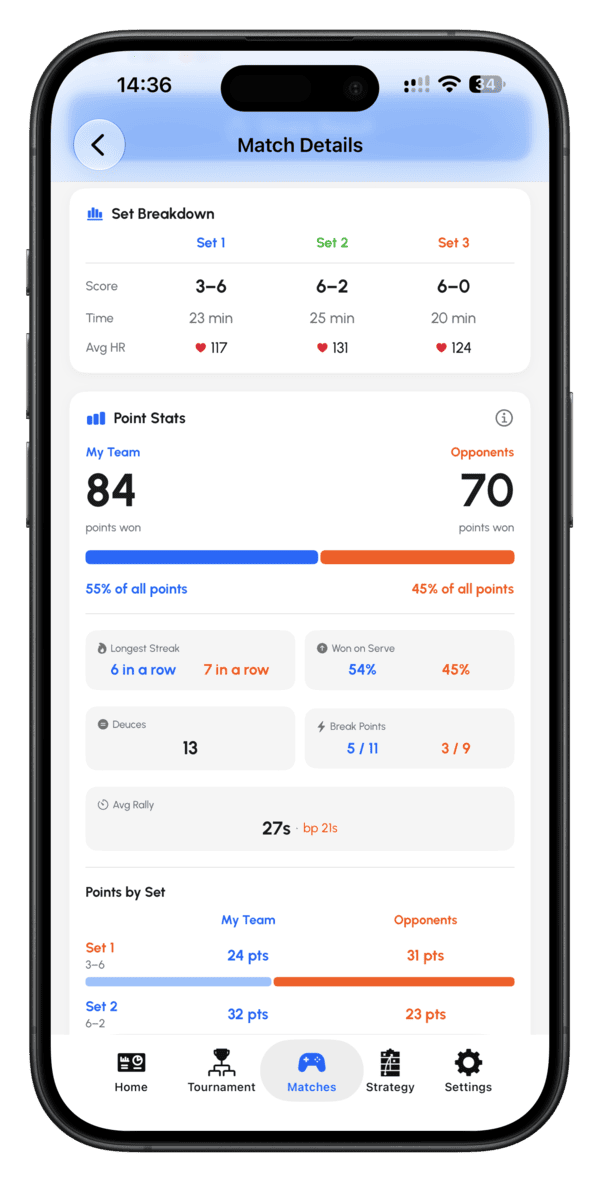
Más datos — desliza hacia abajo para ver el desglose completo
Sigue deslizando en Detalles del partido para ver cómo se ganó de verdad.
- Desglose por set — resultado, duración y frecuencia cardíaca media de cada set.
- Estadísticas de puntos — puntos totales ganados por tu equipo y por los rivales, con el porcentaje del total de puntos jugados.
- Racha más larga — la mayor cantidad de puntos seguidos de cada equipo.
- Ganados al saque — el porcentaje de puntos que cada equipo ganó con su propio saque.
- Iguales — cuántas veces el juego llegó a iguales.
- Puntos de break — cuántos convirtió cada equipo de los que tuvo.
- Intercambio medio — duración media del intercambio, con el más largo al lado.
- Puntos por set — puntos ganados por equipo en cada set.
- Repetición — vuelve a ver todo el partido punto por punto.
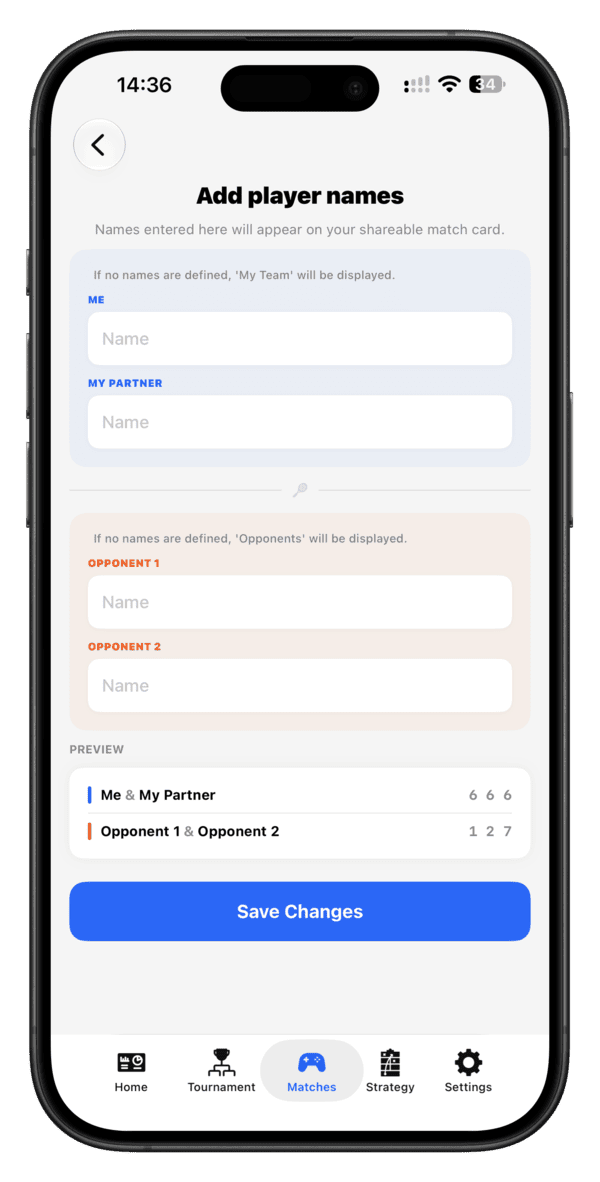
Etiqueta a tus compañeros de juego
Indica con quién y contra quién jugaste directamente desde un partido y yo iré construyendo tu red de juego con el tiempo: con quién juegas más y cómo van esos partidos.
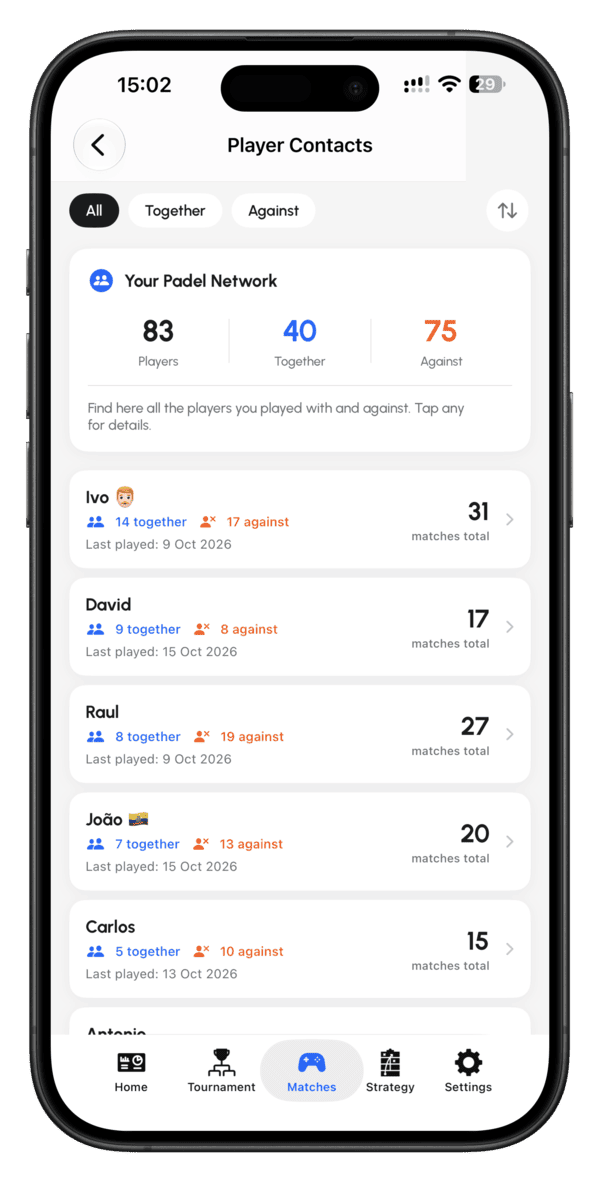
Tu red de pádel
Cuando hayas etiquetado a los jugadores con los que juegas, Padel Point construye tu red de pádel desde la pestaña Partidos. Arriba ves con cuántos jugadores distintos te has encontrado y con cuántos has jugado en pareja o en contra.
- Todos los jugadores en una lista — con cuántos partidos has jugado juntos y en contra, la fecha del último partido y tu total de partidos.
- Filtrar y ordenar — cambia entre Todos, Juntos y En contra, y reordena la lista.
- Toca cualquier jugador para ver los detalles.
Se construye a partir de los nombres que añades después de tus partidos: cuantos más partidos etiquetes, mejor será.
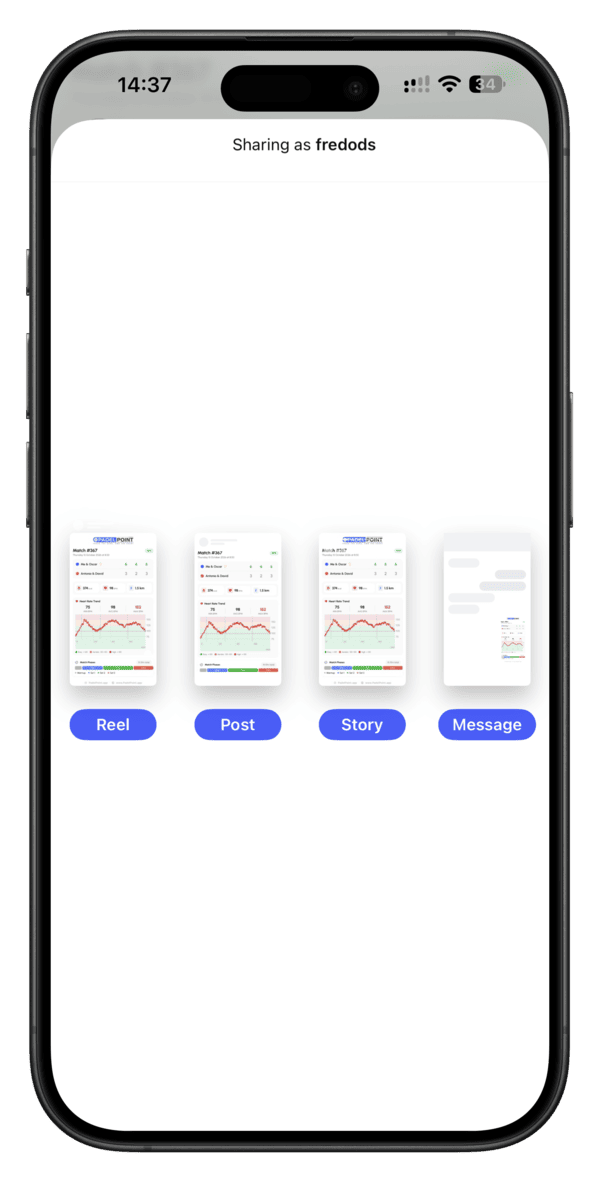
Comparte un partido en redes sociales
Desde Detalle del partido, toca Compartir resultado para generar una tarjeta resumen limpia de tu resultado, lista para publicar directamente en tus redes.
Material & progreso
Tu pala se desgasta: te ayudo a saber cuándo.
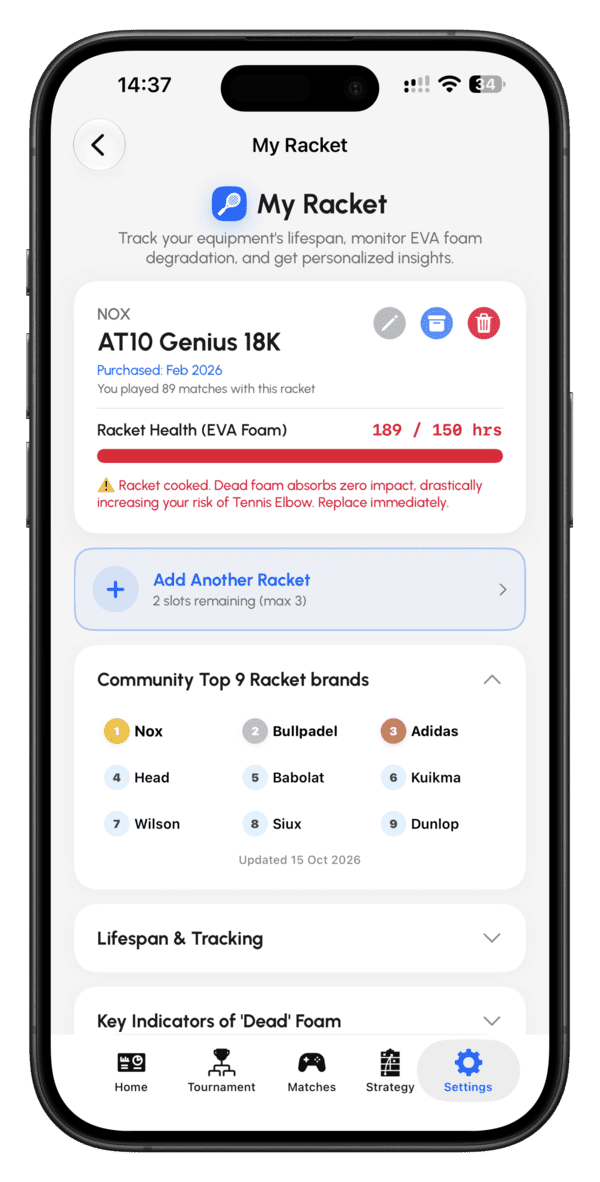
Seguimiento de la vida útil de la pala
Abre Ajustes → Mi pala y añádela una sola vez: marca, modelo y fecha de compra. Cada partido que registres cuenta para su uso, y la Salud de la pala sigue el desgaste de la goma EVA en horas jugadas (por ejemplo 189 / 150 h). Cuando la goma se acabe, te aviso de que toca cambiarla.
- Sigue hasta 3 palas y cambia entre ellas.
- Mira cuántos partidos has jugado con cada una.
- Consulta las marcas de palas más usadas por la comunidad y lee la guía de vida útil y las señales clave de una goma muerta.
Ajustes & personalización
Haz que mi app suene y hable como tú quieras.
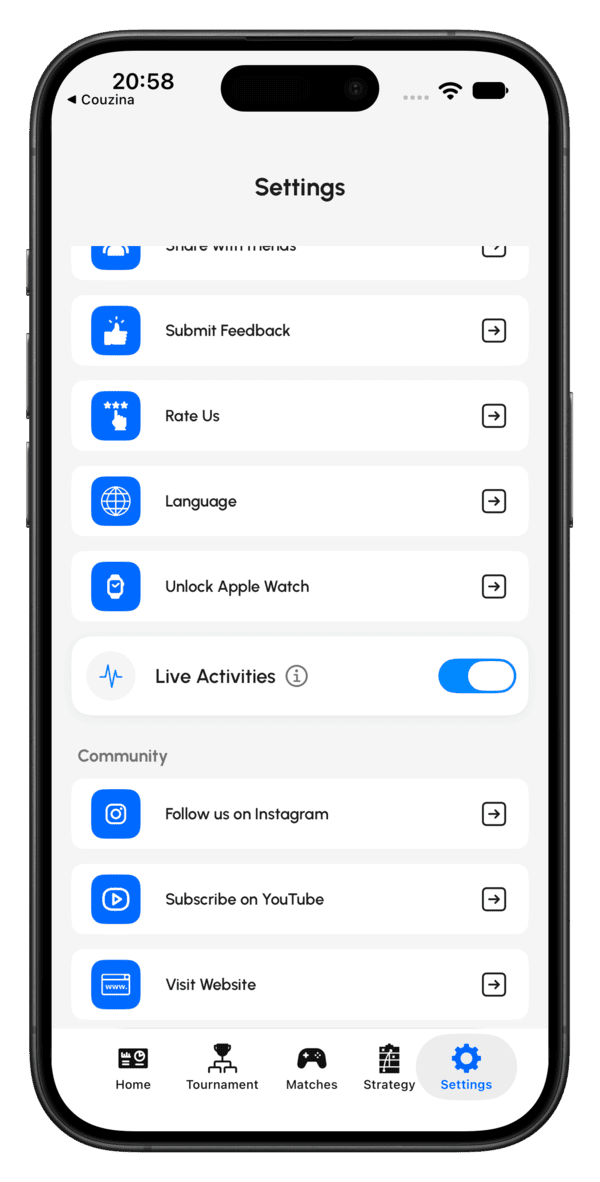
Cambia tu idioma
Mi app admite 25 idiomas y sigue por defecto el idioma de tu dispositivo. Para configurarlo manualmente, ve a Ajustes → Idioma y elige de la lista:
inglés, español, catalán, francés, italiano, portugués, alemán, neerlandés, danés, sueco, polaco, rumano, tailandés, vietnamita, japonés, indonesio, malayo, griego, ucraniano, turco, coreano, húngaro, chino, árabe y ruso.
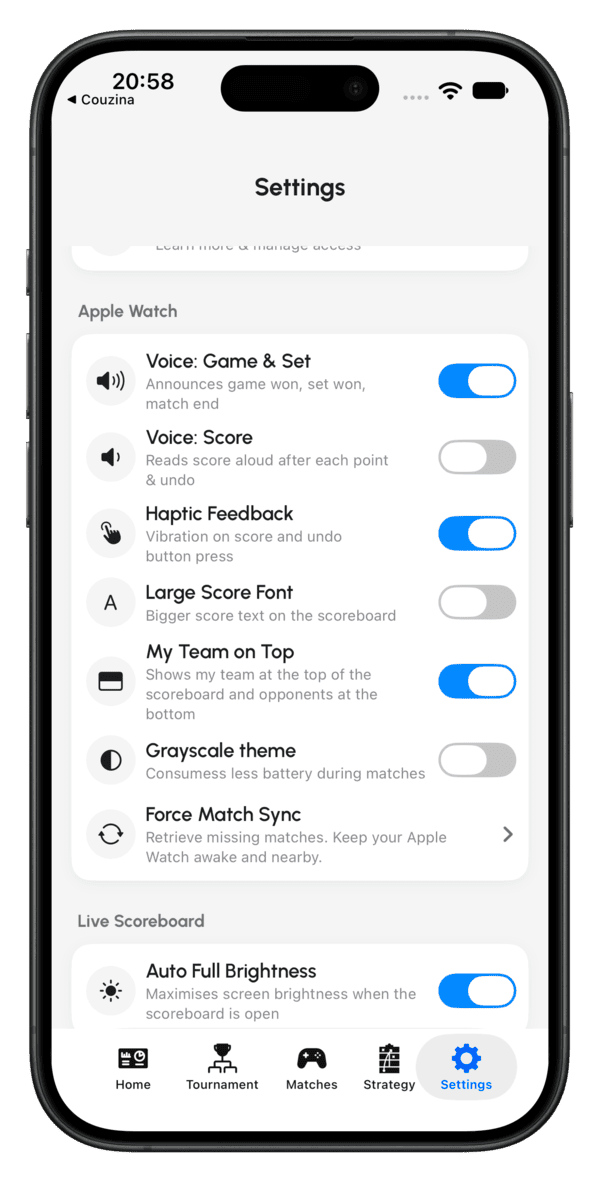
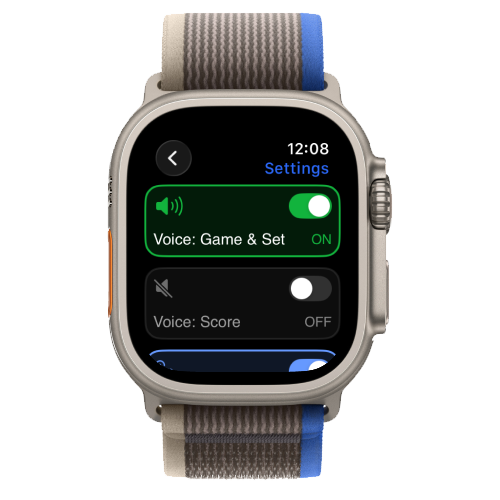
Avisos de voz & ajustes del reloj
Haz que mi app suene y se vea como quieras durante un partido. Todo está en Ajustes, en Apple Watch, y se mantiene sincronizado con tu reloj.
- Voz: juego & set — anuncia juego ganado, set ganado y fin del partido.
- Voz: marcador — lee el marcador en voz alta después de cada punto y cada deshacer. Útil cuando no puedes mirar el reloj o quieres oír el marcador en un intercambio rápido.
- Respuesta háptica — una vibración en cada punto y cada deshacer.
- Fuente grande del marcador — texto del marcador más grande en el tablero.
- Mi equipo arriba — muestra tu equipo arriba en el marcador y a los rivales abajo.
- Tema en escala de grises — consume menos batería durante los partidos.
- Forzar sincronización — recupera los partidos que faltan. Mantén tu Apple Watch activo y cerca.
Tus datos
Todo lo que registras sigue siendo tuyo: sincronizado entre tus propios dispositivos y exportable cuando quieras.
Sincronización con iCloud
Los partidos, torneos y datos de la pala se sincronizan automáticamente en todos los dispositivos con la misma cuenta de iCloud, sin copia de seguridad manual.
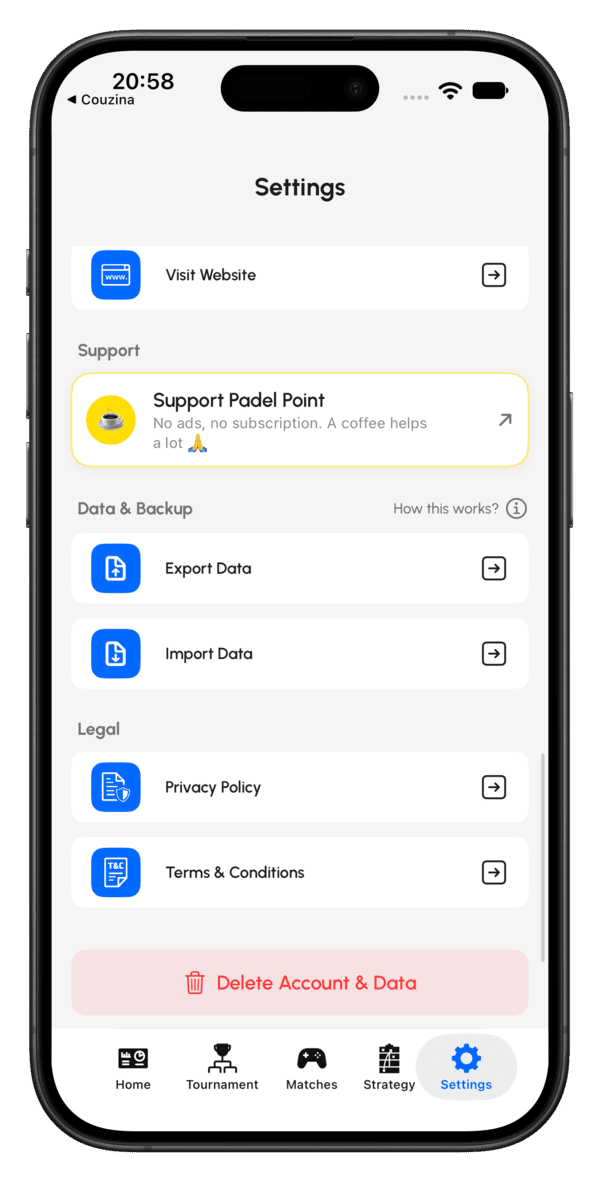
Exportar & importar
Exporta tu historial de partidos para conservar una copia independiente, o importa una exportación anterior a la app. Abre Ajustes → Exportar datos para exportar, o Ajustes → Importar datos para volver a importar una exportación.
Detección de golpes con IA
Tu Huawei Watch reconoce tus golpes mientras juegas, en directo durante el partido y en un resumen después.
⌚ Solo Huawei Watch, por ahoraCómo activarla
La detección de golpes con IA solo se activa después de que concedas a Padel Point permiso para usar el servicio de Entrenamiento del reloj. Cuando aparezca la petición de permiso, acéptala y la función empieza a funcionar en tu próximo partido.
Qué Huawei Watch la admiten
Hoy funciona en:
- Huawei Watch GT7 y GT7 Pro
- Huawei Watch D3
Se admitirán más relojes a medida que reciban la actualización del sistema que incluye el servicio de Entrenamiento. Los Watch FIT 5 y FIT 5 Pro recibirán esa actualización pronto.
En directo durante el partido y un resumen después
Los datos de tus golpes aparecen en dos sitios: en directo en tu reloj mientras juegas y en un resumen que se muestra después del partido. Desliza por las pantallas para verlo todo, desde el número de golpes hasta tu velocidad por golpe.
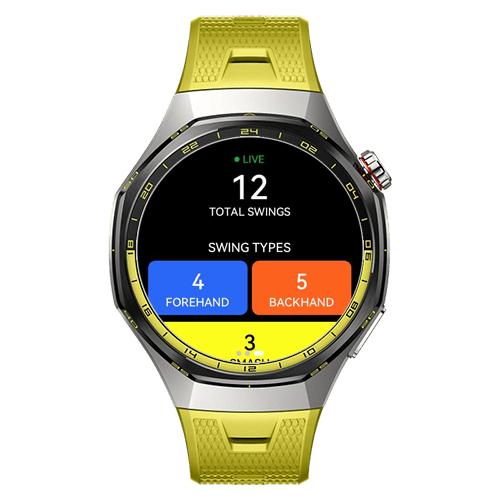
Tus golpes, contados en directo
Un indicador LIVE verde muestra que la función está activa. Ves tus golpes totales hasta ahora y, debajo, un recuento por tipo de golpe: derecha, revés y remate.
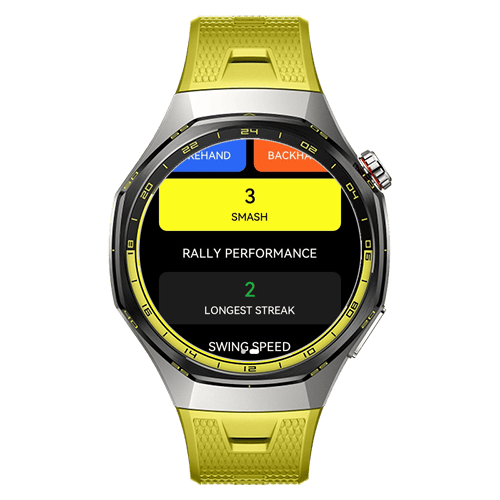
Rendimiento en los intercambios
Desliza hacia abajo para ver tu racha más larga, la mejor serie que lograste en un intercambio.
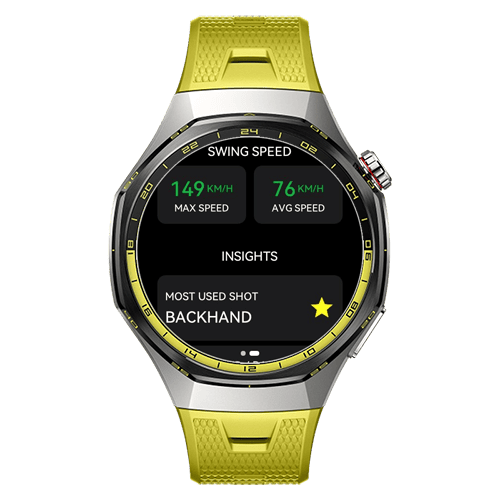
Velocidad de golpeo y tu golpe más usado
- Velocidad máx. — tu golpe más rápido del partido, en km/h.
- Velocidad media — la velocidad media de tus golpes, en km/h.
- Golpe más usado — el golpe que más has jugado, marcado con una estrella.
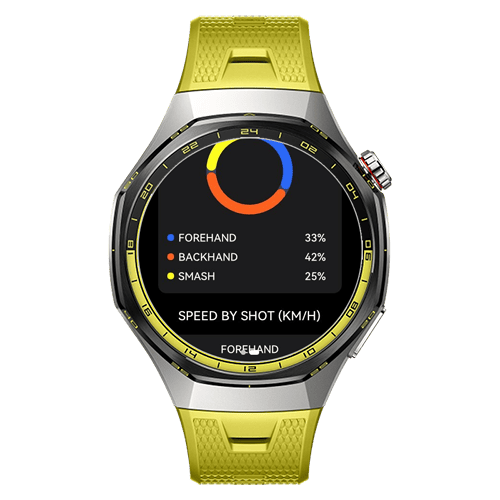
Distribución por tipo de golpe
Un gráfico de anillo muestra cómo se reparten tus golpes, con el porcentaje de derechas, reveses y remates. También obtienes tu equilibrio derecha / revés, por ejemplo 44 % / 56 %, para ver en qué lado te apoyas.
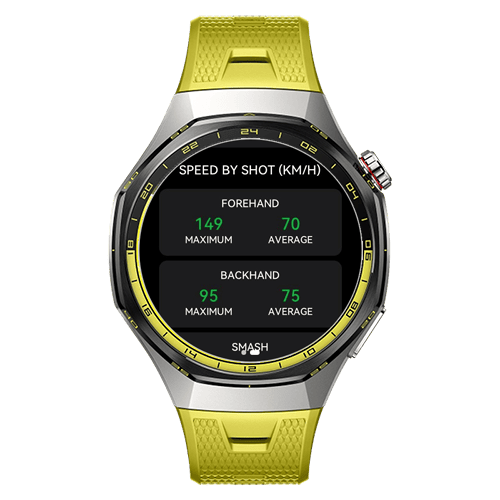
Velocidad por golpe
Mira la velocidad máxima y media de cada tipo de golpe, en km/h. Es una forma fácil de comparar, por ejemplo, tu derecha más rápida con tu revés medio.
Qué golpes se detectan
Ahora mismo, Padel Point detecta tres golpes:
- Derecha
- Revés
- Remate
En la próxima actualización llegarán más golpes. Los golpes que podrás seguir serán:
- Derecha y revés
- Swing de derecha y swing de revés
- Bandeja / Víbora
- Remate
- Saque
- Volea de derecha y volea de revés
El reloj etiqueta los datos de golpeo como experimentales, así que considera las cifras una guía, no una medición.
Huawei Watch — qué es diferente
La versión de Huawei la mantiene el propio equipo de Huawei con un calendario de lanzamientos aparte, así que a veces va un paso por detrás de la versión de Apple Watch. Aquí está el panorama real, en un solo lugar.
| Función | Apple Watch | Huawei Watch |
|---|---|---|
| Registro & marcador de partidos | ✓ Compatible | ✓ Compatible |
| Punto de oro / plata / estrella | ✓ Compatible | ✓ Compatible |
| Iguales ilimitados | ✓ Compatible | ◔ Próximamente |
| Partido personalizado | ✓ Compatible | ◔ Próximamente |
| Seguimiento del sacador izquierda / derecha | ✓ Compatible | ◔ Próximamente |
| Cambiar el lado del sacador en pleno partido | ✓ Compatible | ◔ Próximamente |
| Pantalla de onboarding «Configuración necesaria» | ✓ Compatible | ◔ Próximamente |
| Marcador en directo en el móvil | ✓ iPhone | ◔ Próximamente |
| Detección de golpes con IA | ◔ Próximamente | ✓ Modelos seleccionados |