Per iniziare
Trenta secondi di configurazione prima della tua prima partita.
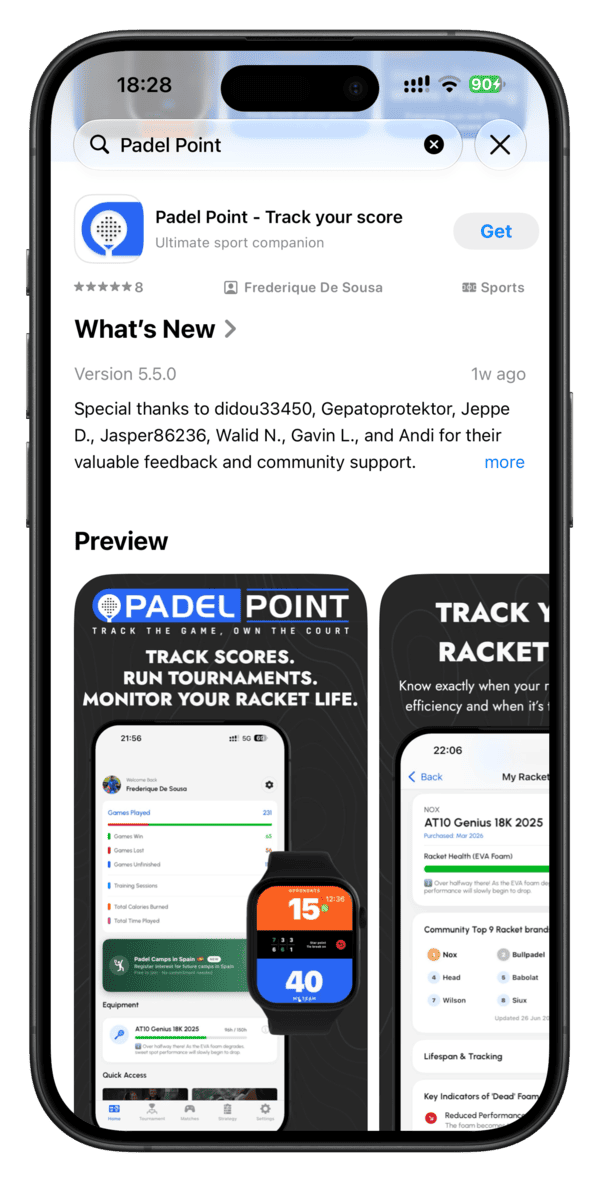
1. Installa su iPhone
Scarica Padel Point gratis dall'App Store. È la base: cronologia delle partite, tornei, lavagna tattica e monitoraggio della racchetta stanno qui, ed è qui che il tuo orologio si sincronizza.
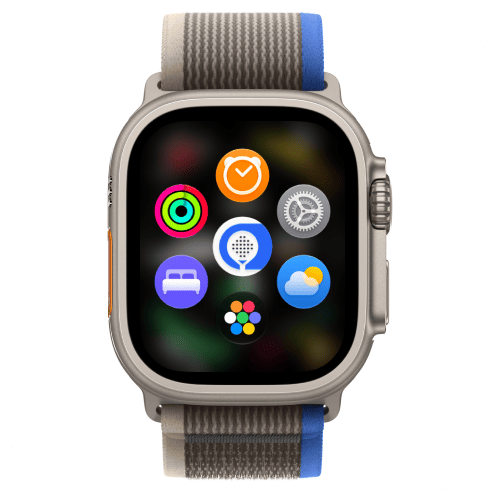
2. Installa su Apple Watch
Non serve nessun download separato: appena Padel Point è sul tuo iPhone, apri l'app Apple Watch e l'app companion si installa da sola sul tuo polso. Da quel momento i due restano sincronizzati in entrambe le direzioni: avvia una partita sull'orologio e compare in diretta sul telefono, o viceversa.
Se l'orologio non è collegato all'iPhone o la rete è lenta, l'installazione automatica può richiedere un po'. In quel caso apri direttamente l'App Store sul tuo Apple Watch, cerca «Padel Point» e installa l'app da lì.
3. Installa su Huawei Watch — serie Smart
Riguarda la serie Watch GT (GT 4, GT 5, GT 6, GT Runner 2) e la serie Premium & Health (Watch Ultimate 1, Watch D2). A causa di un limite software lato Huawei non esiste un link di download diretto: apri AppGallery direttamente sull'orologio, cerca «Padel Point» e tocca Installa. In pochi secondi sei pronto a segnare, senza app di abbinamento sul telefono.
4. Installa su Huawei Watch — serie Lite
Riguarda la serie Watch Fit (Fit 3, Fit 4, Fit 5), la linea più leggera e orientata al fitness, compresa la serie Watch FIT 5 messa in evidenza da Huawei. Stesso percorso: nessun link di download diretto per lo stesso limite software. Apri AppGallery sull'orologio, cerca «Padel Point», tocca Installa.
Autorizzazioni
La prima volta che apri Padel Point sull'orologio, l'app chiede il permesso di accedere ai tuoi dati sulla salute: per leggerli durante la partita e salvarli poi nella scheda partita su telefono e orologio. Consentirlo ti permette di usare l'app esattamente come previsto. Negarlo significa che non potrò leggere la tua frequenza cardiaca o l'energia, né salvarle nella cronologia delle partite.
- Dati sulla salute — leggo frequenza cardiaca, energia attiva e distanza durante una partita per mostrarti lo sforzo, non solo il punteggio. Non scrivo mai nulla in Salute.
- Non attivato? Se l'accesso a Salute non è attivo sull'orologio al primo avvio, il tuo iPhone lo rileva e mostra una schermata di avviso che ti guida ad attivarlo, così i dati sulla salute vengono registrati durante le partite.
- Notifiche — usate per i promemoria delle partite e le conferme di sincronizzazione. Del tutto facoltative.
Non hai consentito l'accesso a Salute al primo avvio?
Puoi attivarlo in qualsiasi momento. Sul tuo iPhone vai su:
Impostazioni → Privacy e sicurezza → Salute → Padel Point → Cambia accesso → Attiva tutto
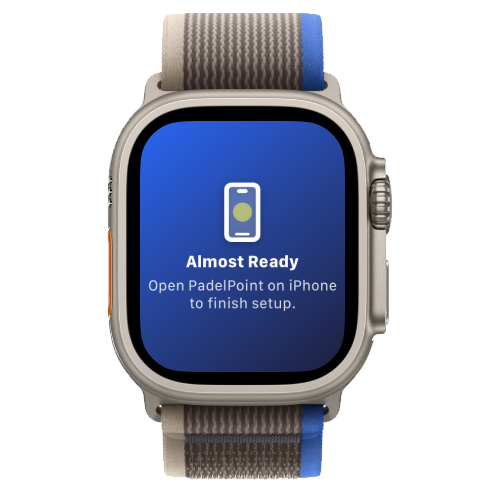
Completa prima l'onboarding sull'iPhone
Un passaggio importante prima della tua prima partita: apri Padel Point sul tuo iPhone e completa prima il breve onboarding. Se apri l'app dell'orologio prima di averlo fatto, vedrai sull'orologio la schermata «Configurazione richiesta» finché l'onboarding sull'iPhone non è finito.
Hai finito l'onboarding ma resti bloccato su quella schermata? Sul tuo iPhone apri Impostazioni e tocca Sblocca Apple Watch.
⌚ Solo Apple Watch — Huawei Watch in arrivoRegistrare una partita
Questo è il cuore della mia app: tutto il resto si basa su di esso. Ecco cosa succede esattamente dal momento in cui tocchi Avvia sul tuo Apple Watch.
Scegli il tipo di partita
Tocca Inizia una partita e poi scegli un formato: ognuno ti fa poche domande di configurazione veloci prima di giocare.
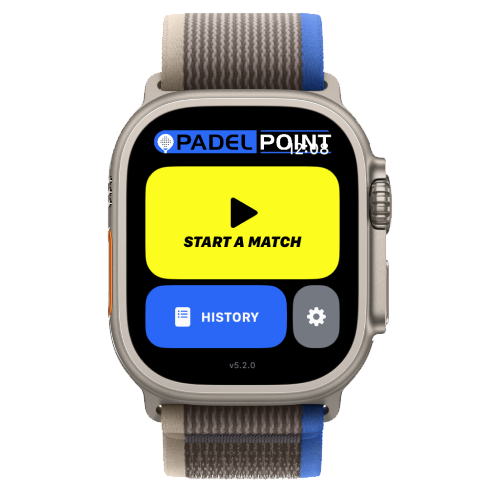
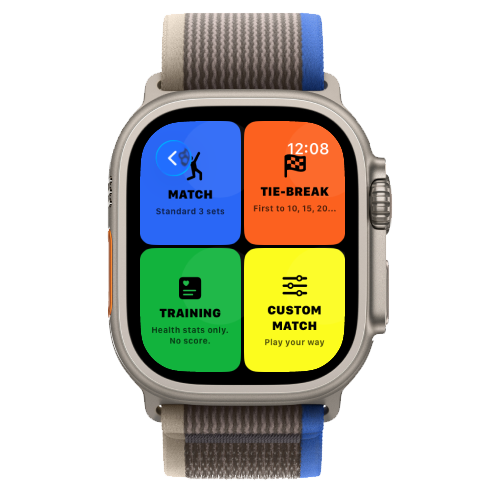
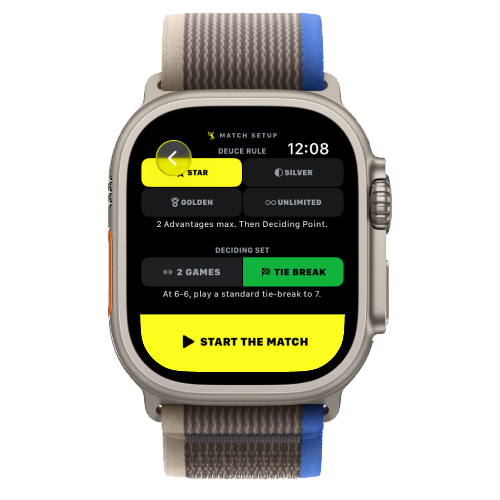
Partita normale
Scegli la regola del 40-40: punto d'oro, punto d'argento, punto stella o parità illimitata. Poi imposta come si gioca il set decisivo: due game di scarto o tie-break. Tocca Go e sei pronto a servire.
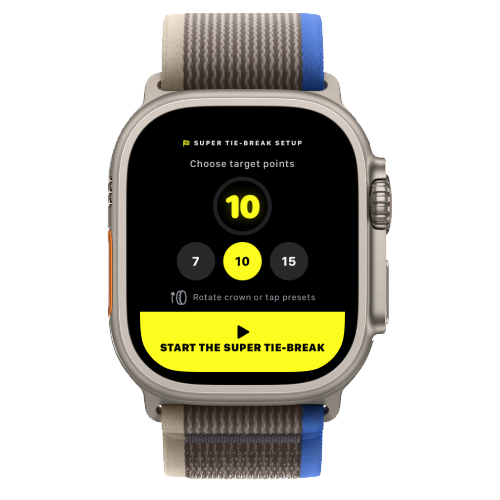
Super tie-break
Scegli il punteggio obiettivo (10 punti di default) e tocca Go.
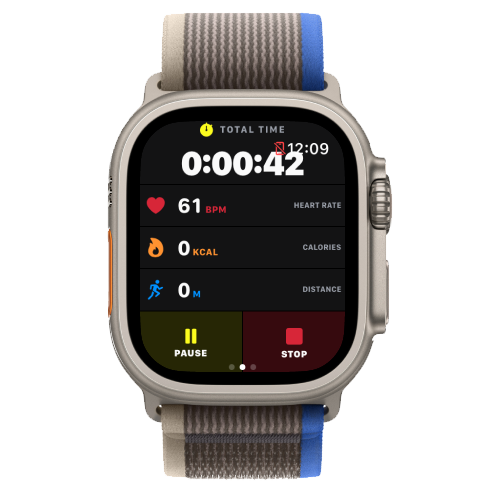
Allenamento
Nessuna configurazione necessaria. Tocca Go e io monitoro i tuoi dati sulla salute per la sessione, senza nessuna logica di punteggio sotto.
Partita personalizzata
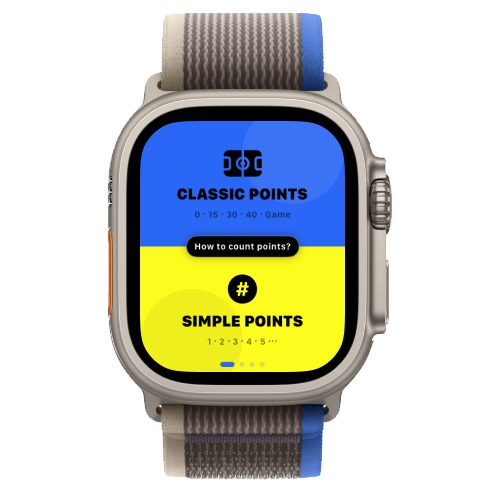
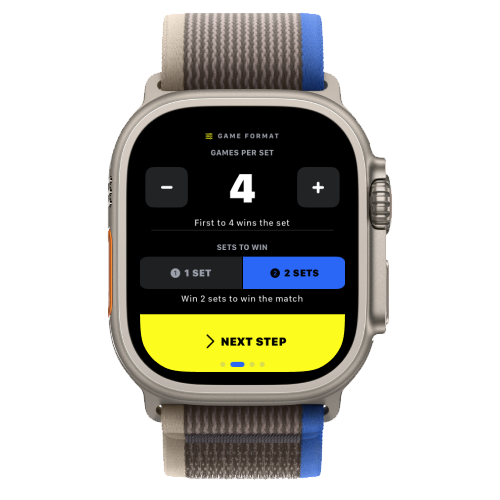
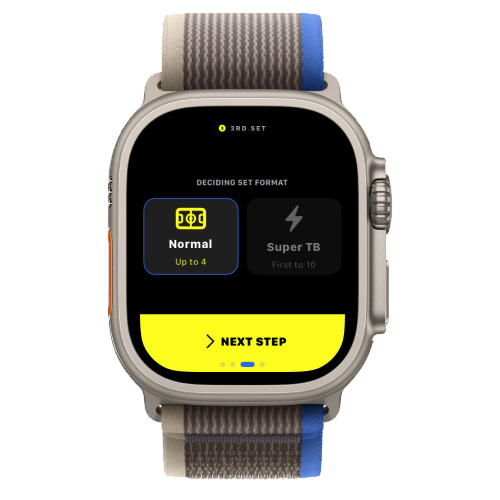
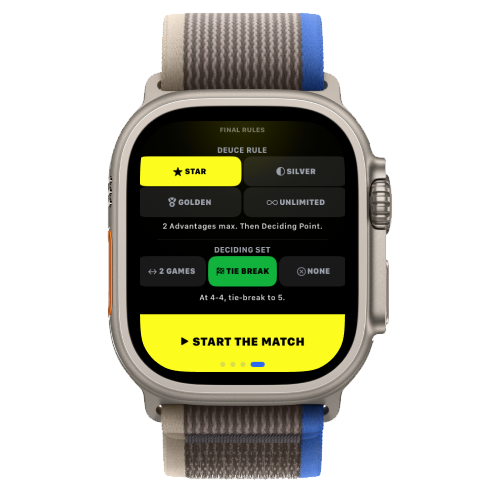
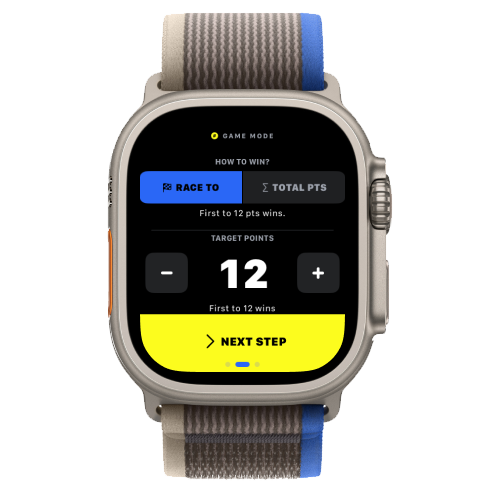
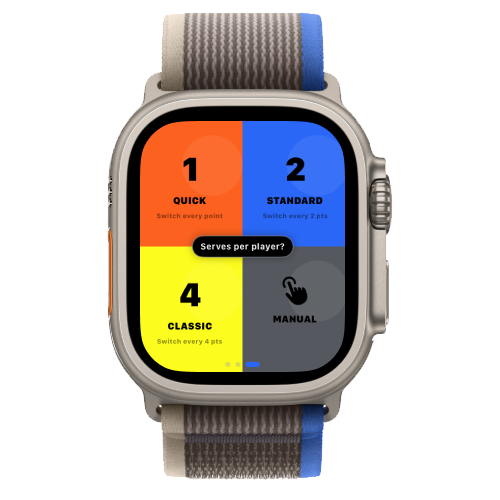
Scegli prima lo stile di punteggio: punti classici (0 · 15 · 30 · 40 · vantaggio) o punti semplici (1, 2, 3…). Con i punti classici scegli 1 o 2 set vincenti, poi imposti le regole del 40-40 e del set decisivo. Con i punti semplici scegli un punteggio obiettivo come corsa a X o totale X, poi quanti servizi ha ogni giocatore. Tocca Go e sei pronto a giocare.
⌚ Solo Apple Watch — Huawei Watch in arrivo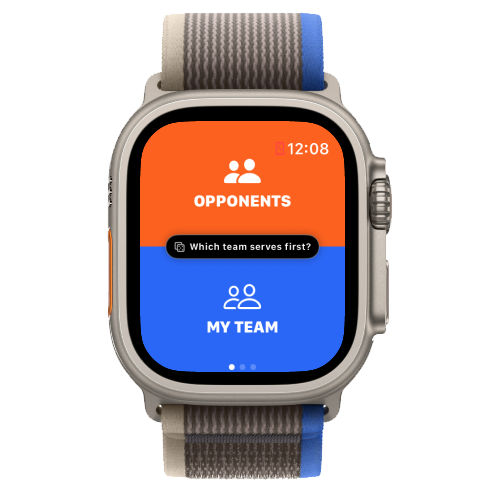
Scegli chi serve per primo
Dopo aver toccato Go, la prima schermata chiede chi serve. Se lo sai già, tocca direttamente la squadra: Avversari o La tua squadra. Non sei sicuro? Tieni premuto sullo schermo e sorteggio io per te.
Segui chi serve: sinistra o destra
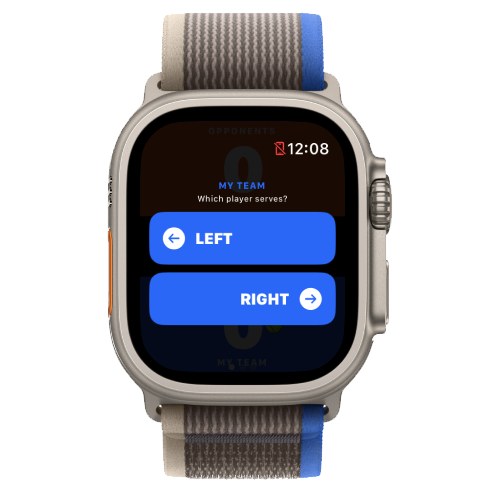
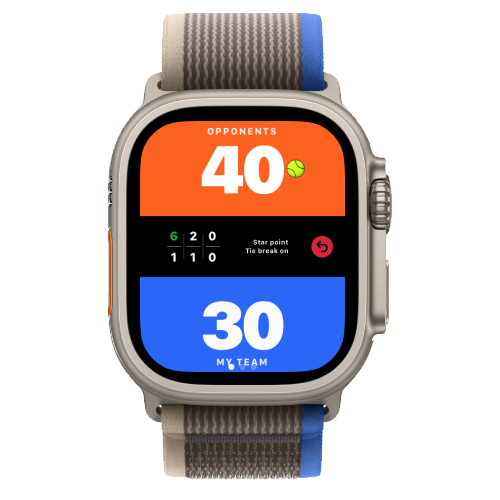
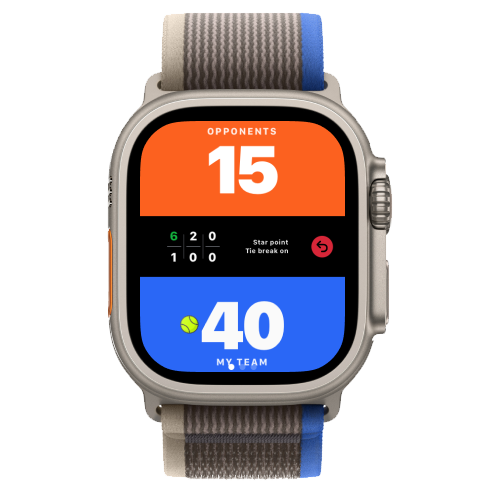
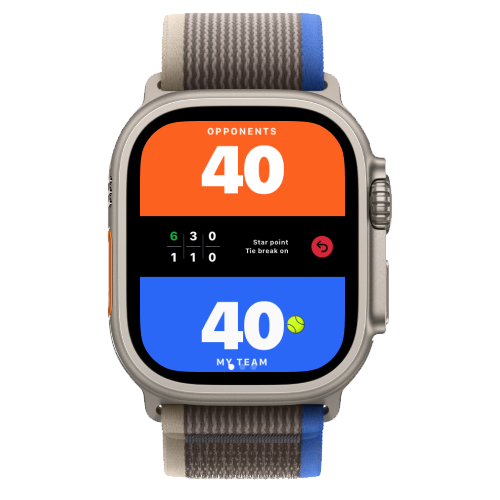
Una volta definita la prima squadra, seguo il giocatore al servizio per tutta la partita. A seconda della squadra che serve, ti chiedo se è il giocatore di sinistra o di destra: tocca per scegliere (dal tuo lato se è la tua squadra, dal tuo punto di vista se sono gli avversari).
⌚ Solo Apple Watch — Huawei Watch in arrivo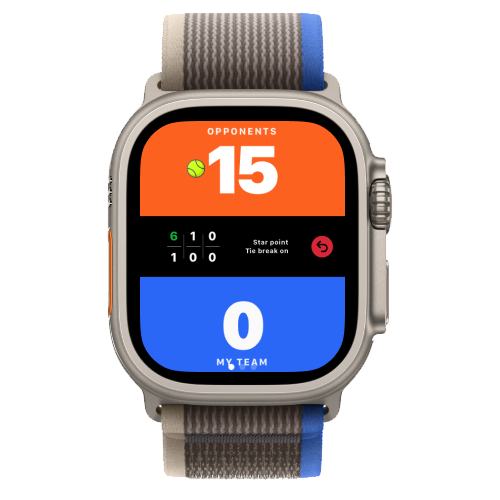
Sinistra
Destra
Sinistra
Destra
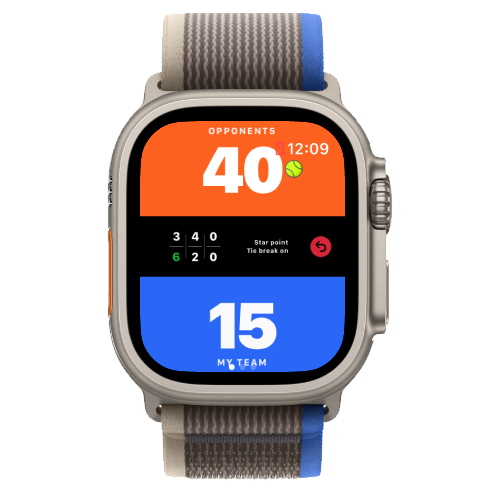
Indicatore del servizio — l'icona della palla
Per tutta la partita una piccola icona della palla sulla schermata del punteggio mostra chi sta servendo in quel momento: quale squadra e quale giocatore di quella squadra (sinistra o destra). Basta un'occhiata all'orologio per sapere chi deve servire il prossimo punto, senza dover chiedere a nessuno.
Si aggiorna da sola mentre il gioco procede e puoi correggerla in qualsiasi momento: vedi «Correggi il battitore a partita in corso» qui sotto.
⌚ Solo Apple Watch — Huawei Watch in arrivo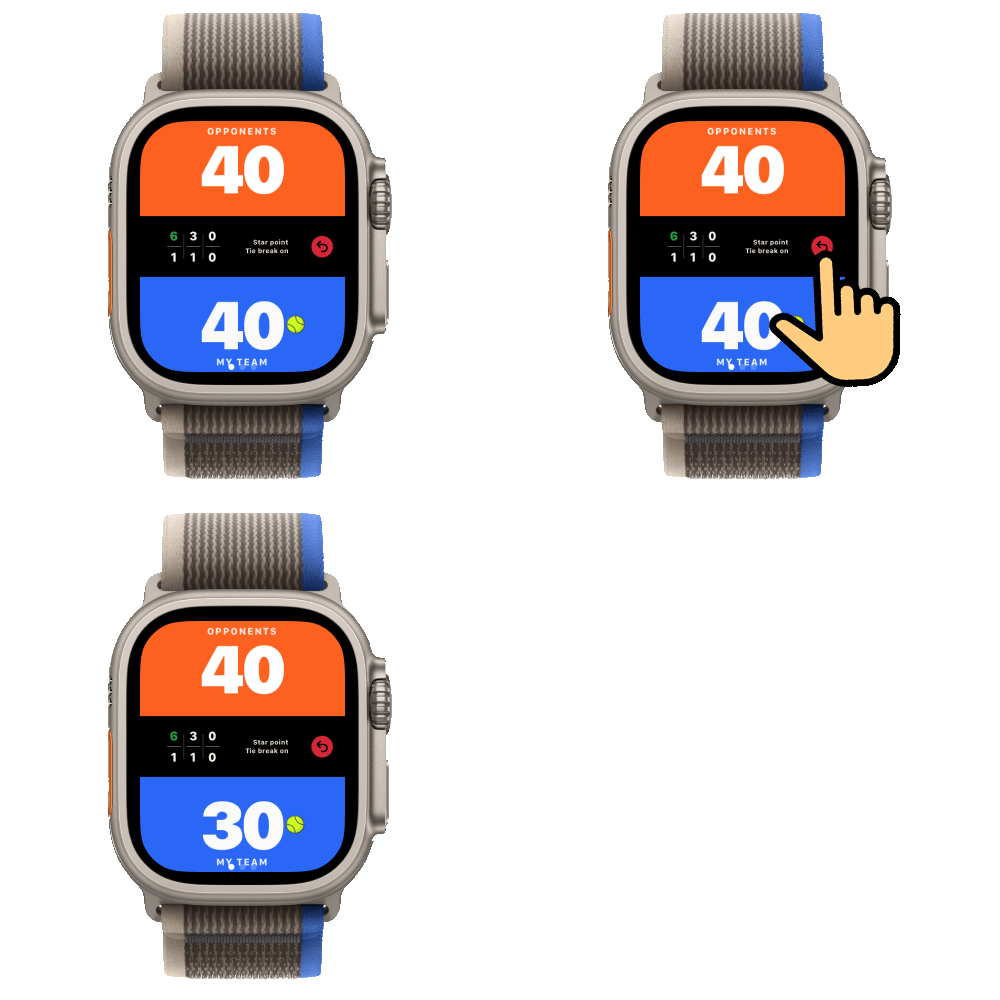
Tocca per segnare, annulla gli errori
Lo schermo dell'orologio è diviso in due zone, una per lato. Tocca il tuo lato ogni volta che vinci un punto e l'app gestisce da sola game, set, tie-break e match point. Hai sbagliato? Un tocco su Annulla riporta all'ultimo punto, fino a cinque azioni indietro.
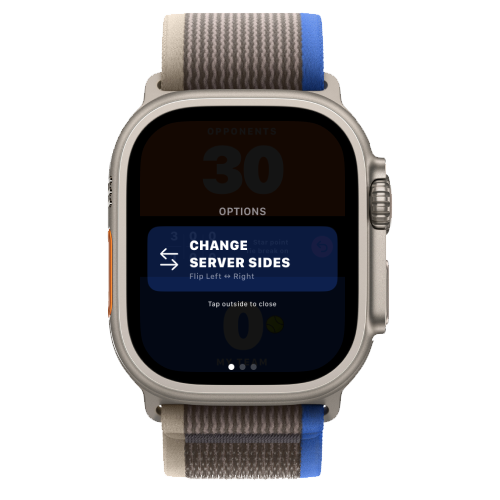
Correggi il battitore a partita in corso
Hai sbagliato chi serve o il battitore cambia a un nuovo set? Tieni premuto Annulla per 1 secondo: si apre una piccola schermata con un pulsante per invertire il lato del battitore, da sinistra a destra o da destra a sinistra.
⌚ Solo Apple Watch — Huawei Watch in arrivo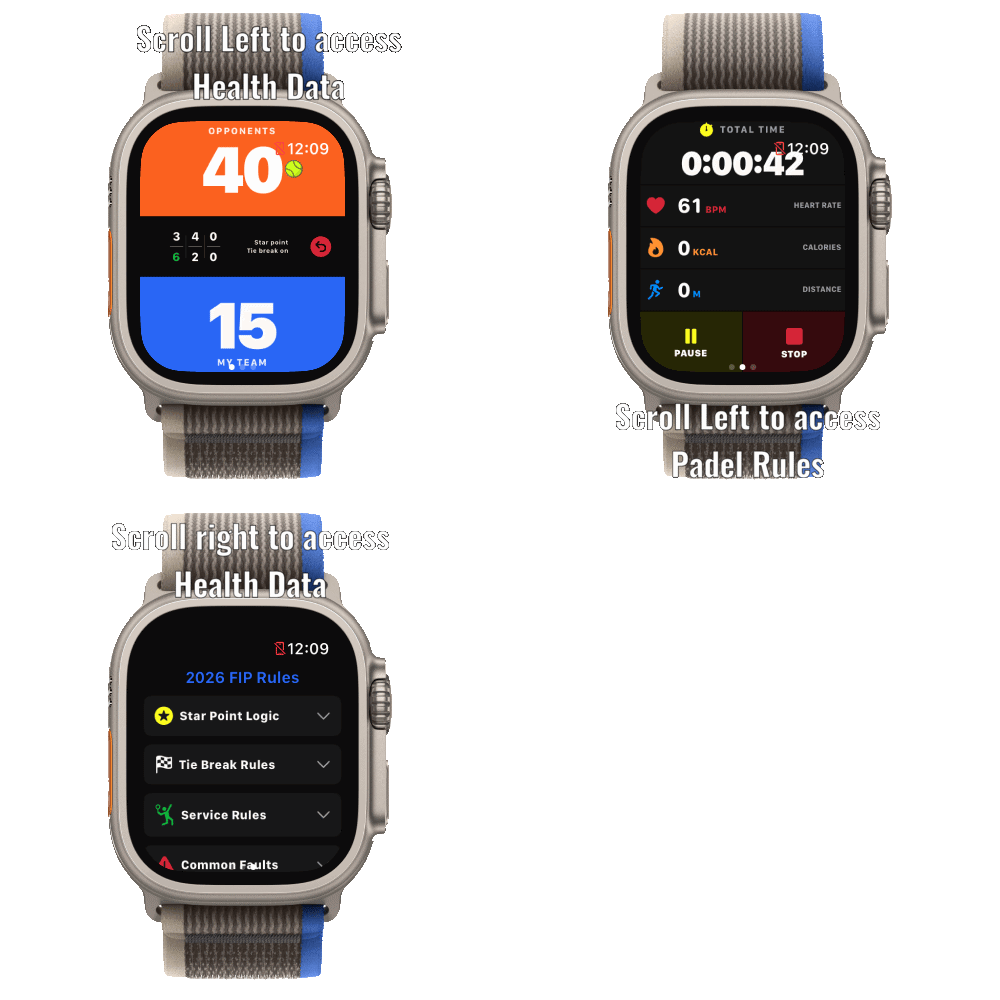
Navigazione facile con lo scorrimento verso Salute & Regole
Durante una partita in corso, scorri verso sinistra dalla schermata del punteggio per controllare gli indicatori di salute in tempo reale (frequenza cardiaca, calorie, distanza percorsa, durata dell'attività). Scorri ancora una volta a sinistra per consultare in fretta il regolamento ufficiale del padel a partita in corso. Scorri a destra in qualsiasi momento per tornare subito al punteggio.
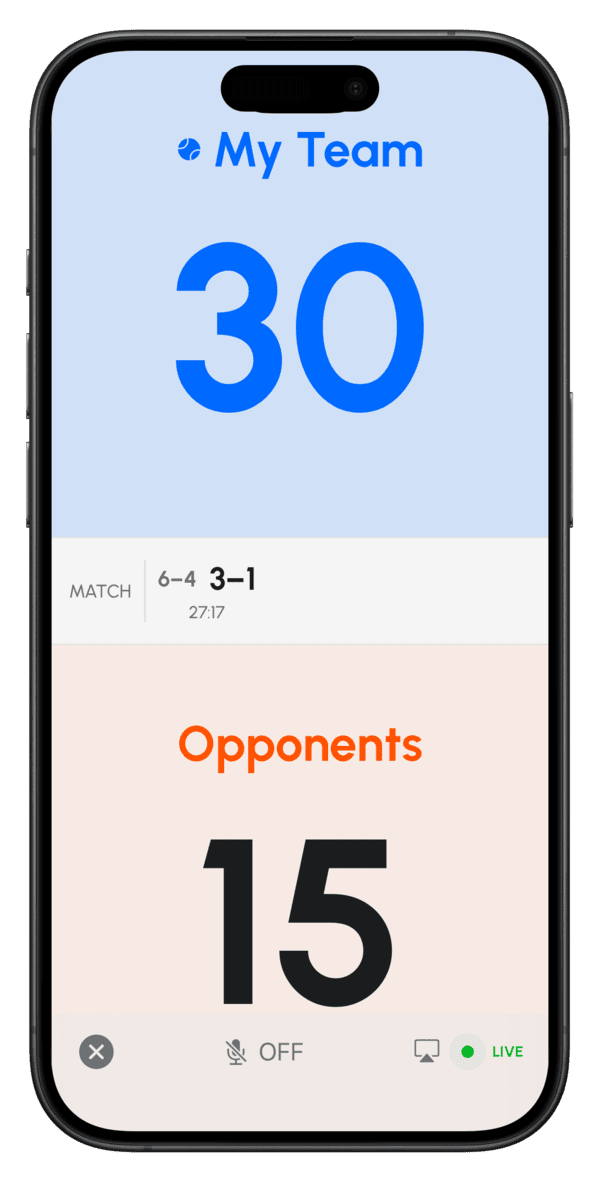
Tabellone in diretta sull'iPhone
Hai amici a bordo campo che vogliono seguire la partita? Apri Padel Point sul tuo iPhone, assicurati che sul tuo Apple Watch sia in corso una partita, poi tocca Partita live in alto nella schermata Home. Da lì ogni tocco sull'orologio aggiorna in diretta il tabellone sul tuo iPhone. Attiva gli annunci vocali direttamente dal tabellone oppure collega un altoparlante Bluetooth al tuo iPhone, così tutto il campo sente il punteggio annunciato.
- La tua lingua — cambia la lingua in cui viene annunciato il punteggio direttamente dalla schermata del tabellone.
- AirPlay — invia il tabellone su uno schermo più grande.
- Facile da leggere — testo grande, così gli amici seguono il punteggio dal bordo campo.
Tipi di gioco & regole
Scegli il formato prima di iniziare e decidi esattamente come si gioca il 40-40.
Partita standard
Al meglio dei tre set, punteggio tradizionale del padel.
Super tie-break
Un unico set decisivo giocato a 10, per una partita più veloce.
Allenamento
Monitora una sessione senza la pressione di un risultato agonistico.
Gioco personalizzato
Imposta le tue regole quando i formati standard non vanno bene.
⌚ Solo Apple Watch — Huawei Watch in arrivoVarianti del 40-40
Sul 40-40 scegli come si gioca il punto.
Punto d'oro
Sul 40-40 un solo punto decide il game, senza vantaggio. La squadra in risposta sceglie quale giocatore risponde al servizio.
Punto d'argento
La parità ha una possibilità in più. La prima volta che si arriva al 40-40 si gioca il vantaggio come al solito. Se il game torna sul 40-40 una seconda volta, un solo punto d'oro lo decide.
Punto stella (FIP 2026)
Regola ufficiale FIP per tutti i tornei dal 1° gennaio 2026. Il vantaggio si gioca alle prime due parità; se il game arriva al 40-40 una terza volta, un solo punto d'oro lo decide. Una sfida più lunga del punto d'argento, ma mai infinita.
Parità illimitata
Conteggio tradizionale con vantaggio, senza limite: si gioca esattamente fin dove vantaggio e parità lo richiedono.
⌚ Solo Apple Watch — Huawei Watch in arrivoTornei
Organizza un evento completo, non solo una singola partita: io gestisco tabellone e classifica per te.
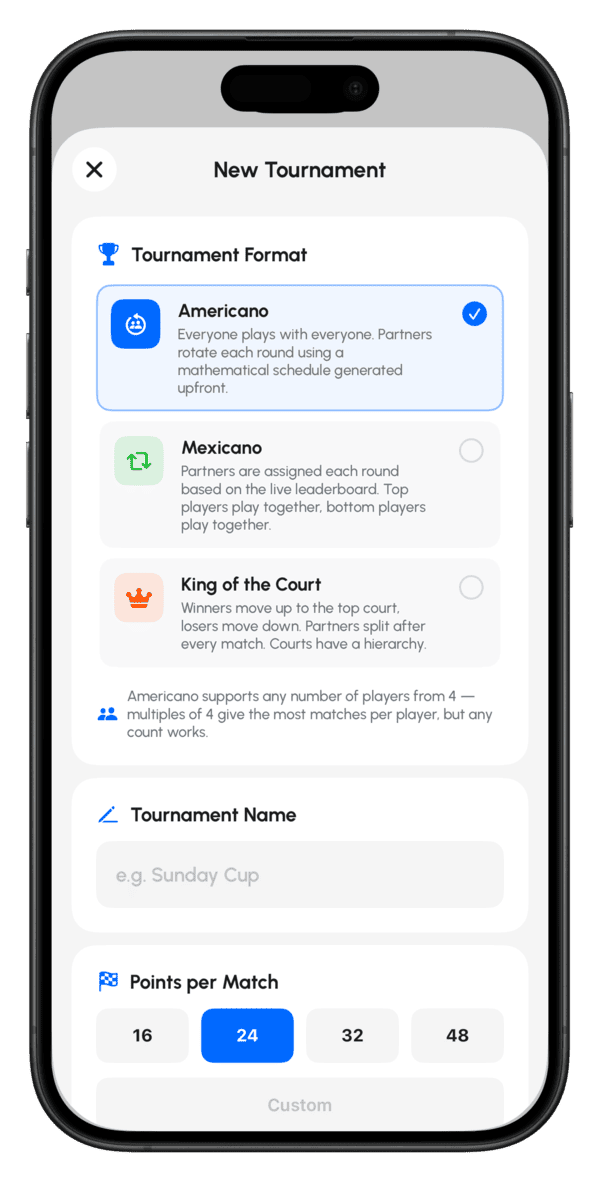
Scegli il tuo formato
- Americano — ogni giocatore fa coppia con tutti gli altri nel corso dei turni; funziona con un numero pari o dispari di giocatori.
- Mexicano — come l'Americano, ma gli accoppiamenti sono ordinati in modo dinamico man mano che il torneo avanza.
- King of the Court — i vincitori salgono, i perdenti scendono, campo dopo campo.
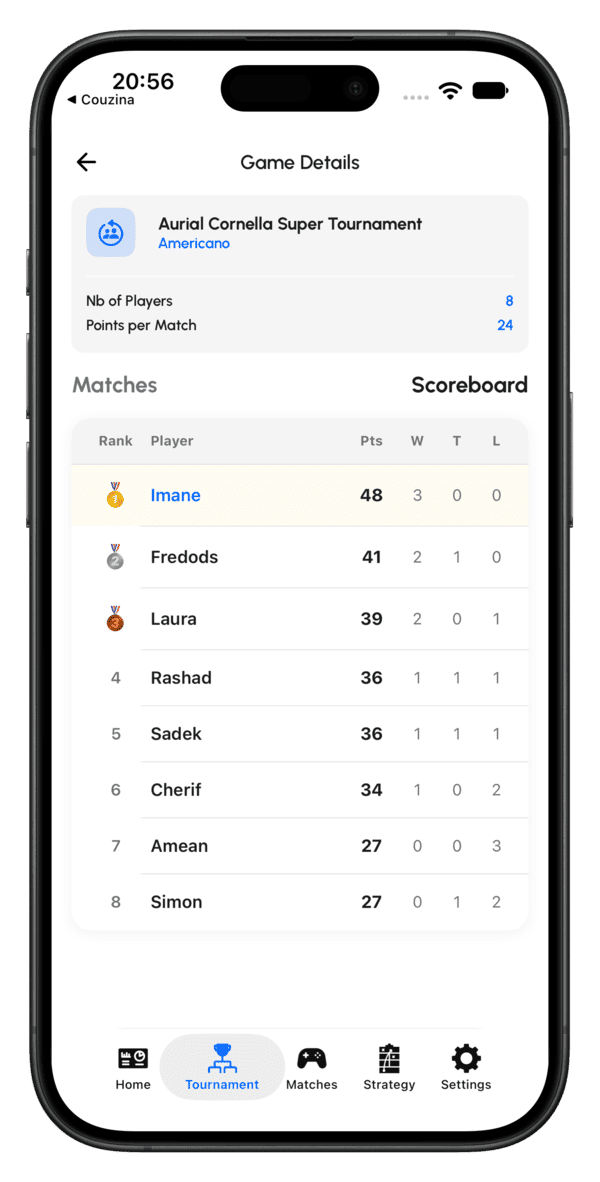
Classifica aggiornata in diretta
Quando ogni partita finisce, la classifica si aggiorna subito: nessun inserimento manuale dei punteggi una volta avviato il torneo.
Lavagna tattica
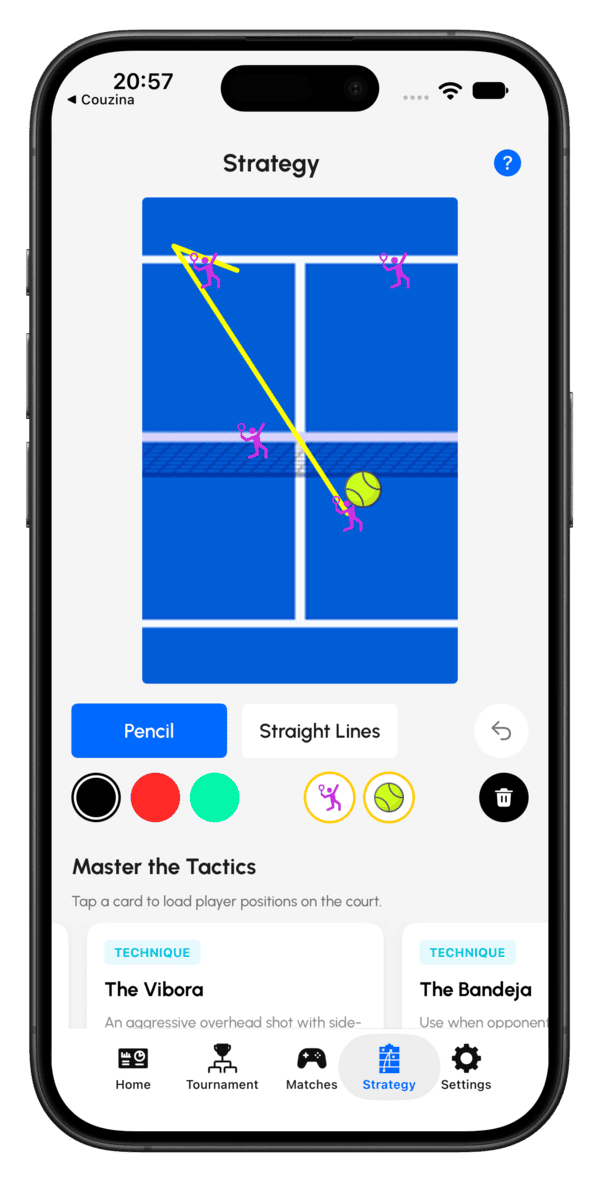
Pianifica le tattiche su un campo a schermo intero, sul tuo iPhone o iPad.
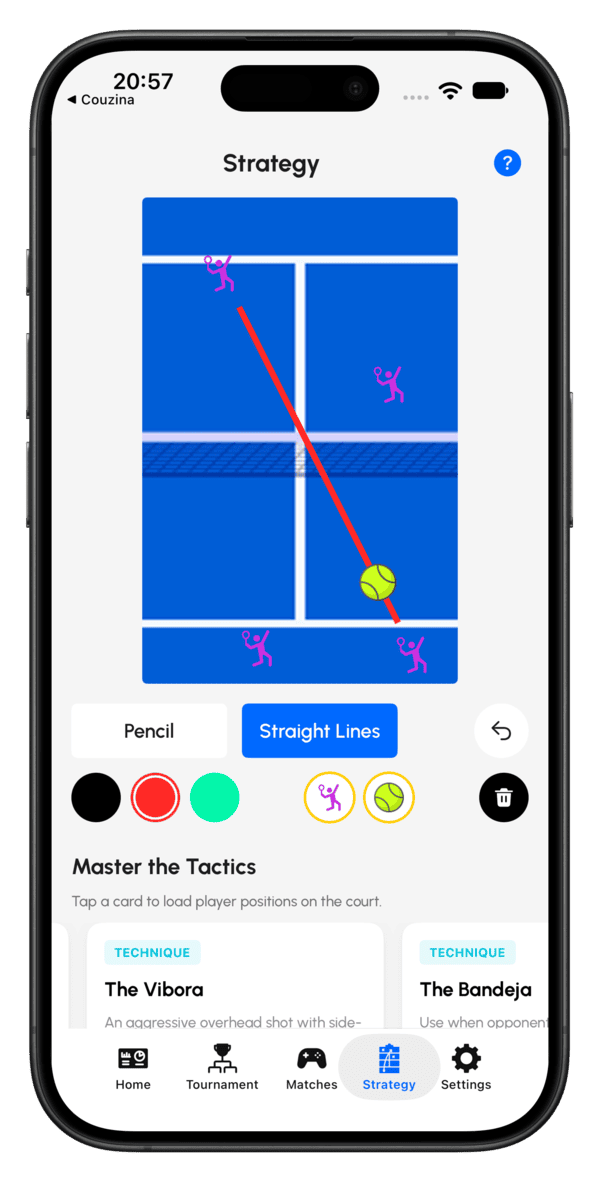
Disegna, posiziona, salva
Disegna le linee di movimento direttamente su uno schema del campo, trascina le icone di giocatori e palla per segnare le posizioni e cancella l'area quando vuoi ricominciare da capo.
Modelli tattici già pronti
Parti da uno schieramento già pronto invece che da un campo vuoto: utile per le sessioni di coaching o per spiegare in fretta una tattica.
Dopo la partita — statistiche & condivisione
Ogni partita diventa una scheda che puoi rivedere, etichettare e condividere.
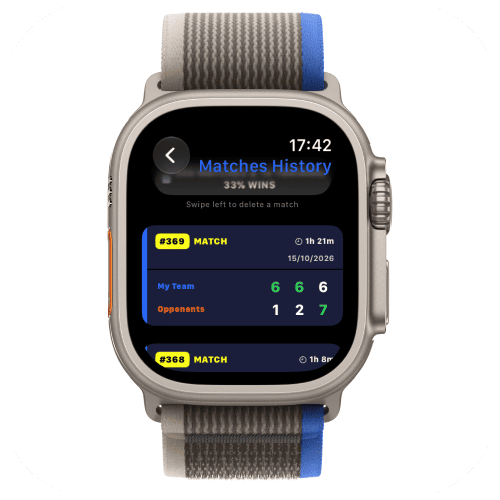
Trova la cronologia delle tue partite
Sull'orologio ogni partita registrata si trova nella scheda Cronologia della schermata Home. Sull'iPhone una partita finita compare nella scheda Partite pochi secondi dopo la sincronizzazione dall'orologio, con riepilogo e dati sulla salute.
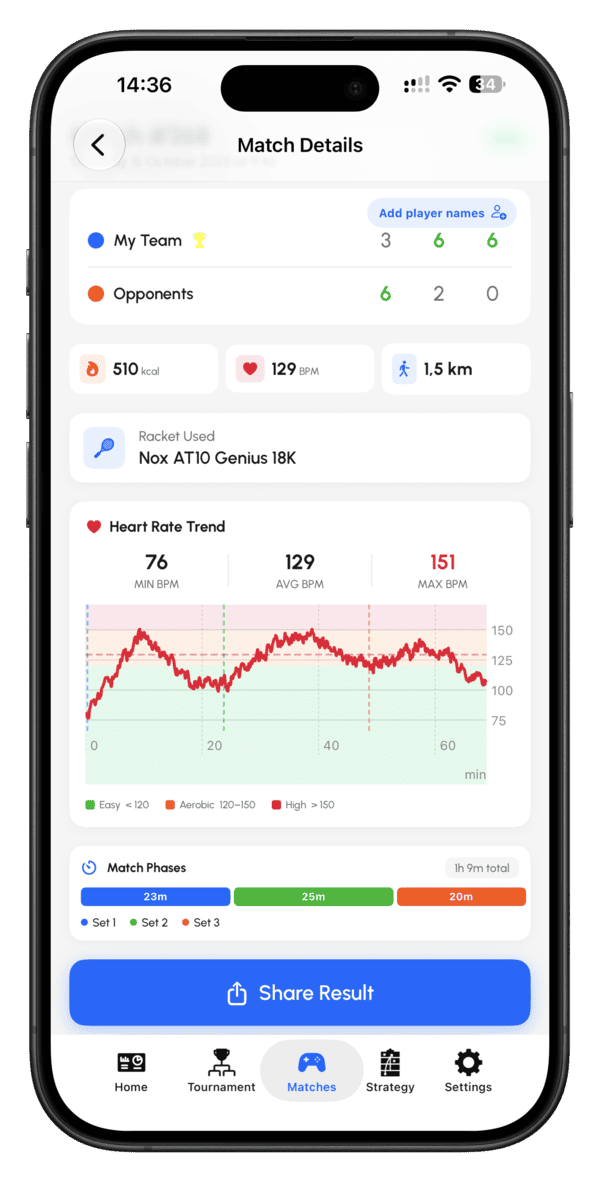
Dettaglio partita
Tocca una partita per vedere tutto: il punteggio finale set per set, le calorie bruciate, la frequenza cardiaca media e la distanza, la racchetta usata e l'andamento della frequenza cardiaca su tutta la partita con le zone Facile, Aerobica e Alta. Le fasi della partita mostrano quanto è durato ogni set, e Condividi risultato è proprio in fondo.
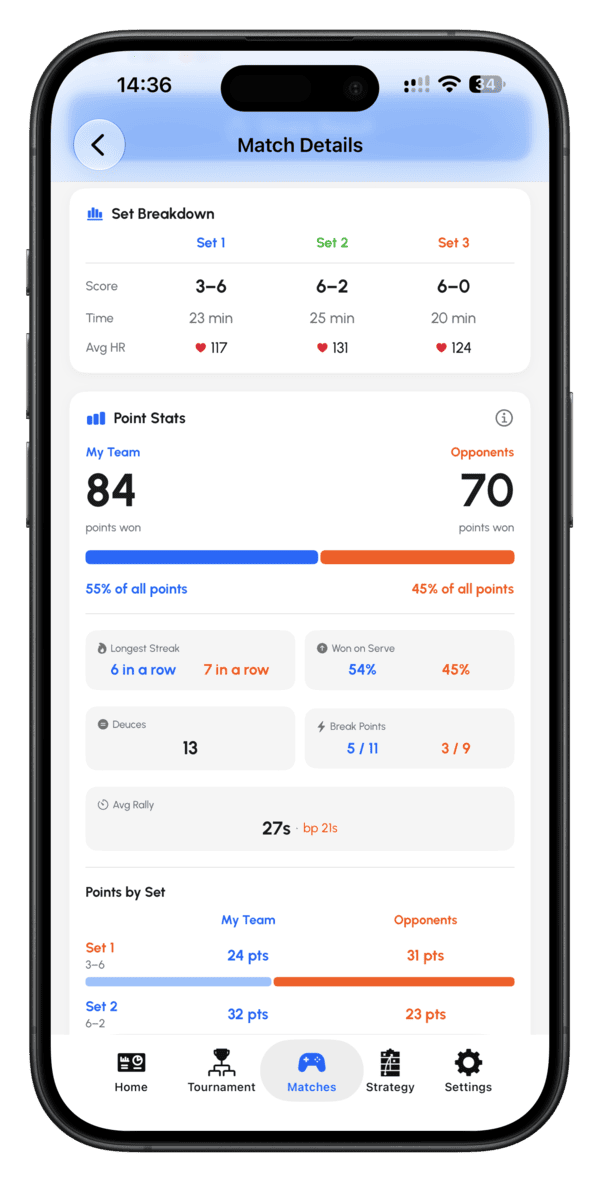
Più dettagli — scorri verso il basso per il quadro completo
Continua a scorrere in Dettaglio partita per vedere come è stata davvero vinta.
- Riepilogo set — punteggio, durata e frequenza cardiaca media per ogni set.
- Statistiche punti — punti totali vinti dalla tua squadra e dagli avversari, con la quota di tutti i punti giocati.
- Serie più lunga — il maggior numero di punti consecutivi per ogni squadra.
- Vinti al servizio — la percentuale di punti vinti da ogni squadra sul proprio servizio.
- Parità — quante volte il game è arrivato alla parità.
- Palle break — quante ne ha convertite ogni squadra su quelle avute.
- Scambio medio — durata media dello scambio, con accanto lo scambio più lungo.
- Punti per set — punti vinti da ogni squadra in ogni set.
- Replay — rivedi tutta la partita punto per punto.
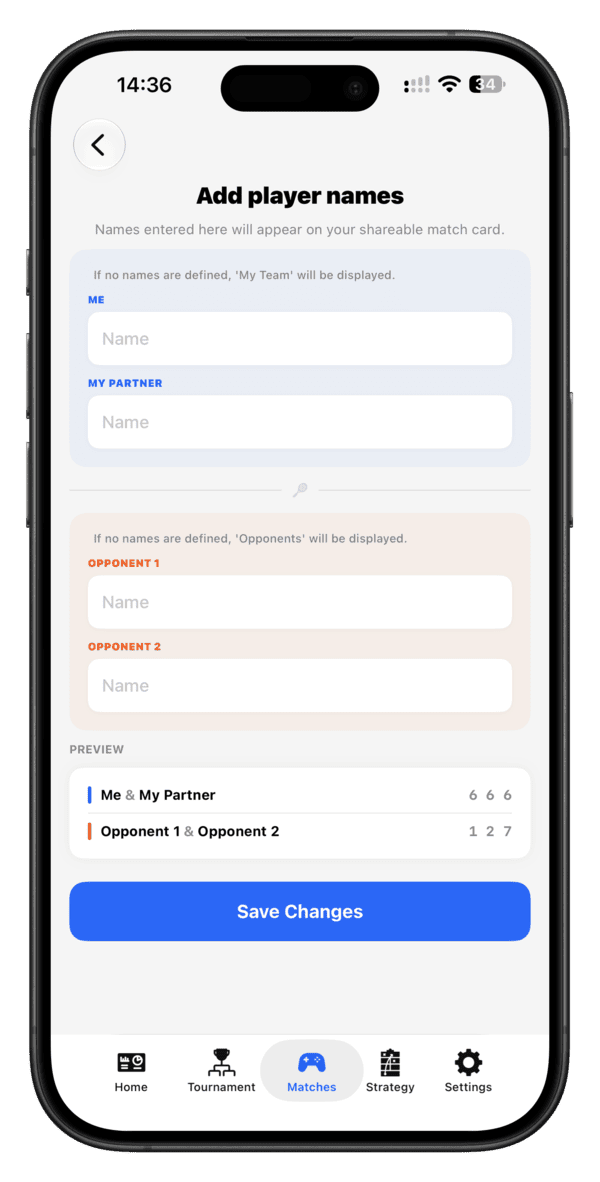
Etichetta i tuoi compagni di gioco
Indica con chi e contro chi hai giocato direttamente da una partita e io costruisco nel tempo la tua rete di gioco: con chi giochi di più e come vanno quelle partite.
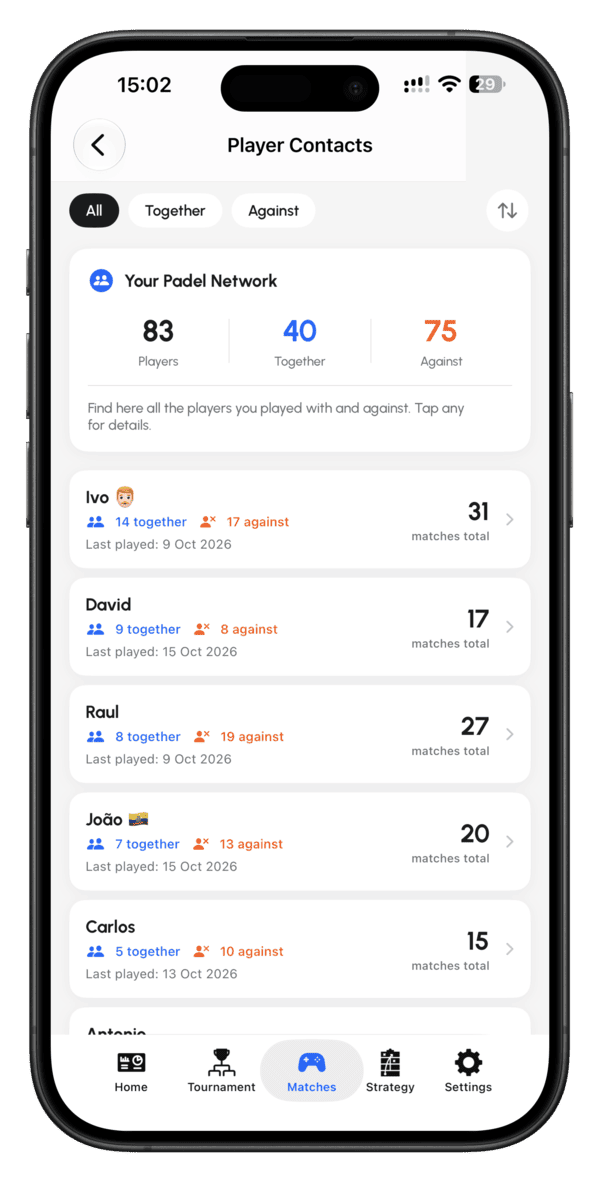
La tua rete Padel
Dopo aver etichettato i giocatori con cui giochi, Padel Point costruisce la tua rete Padel dalla scheda Partite. In alto vedi quanti giocatori diversi hai incontrato e con quanti hai giocato insieme o contro.
- Tutti i giocatori in un solo elenco — con quante partite hai giocato insieme e contro di loro, la data dell'ultima partita e il totale delle partite.
- Filtra e ordina — passa tra Tutti, Insieme e Contro e riordina l'elenco.
- Tocca un giocatore per i dettagli.
Si costruisce con i nomi che aggiungi dopo le partite: più partite etichetti, meglio diventa.
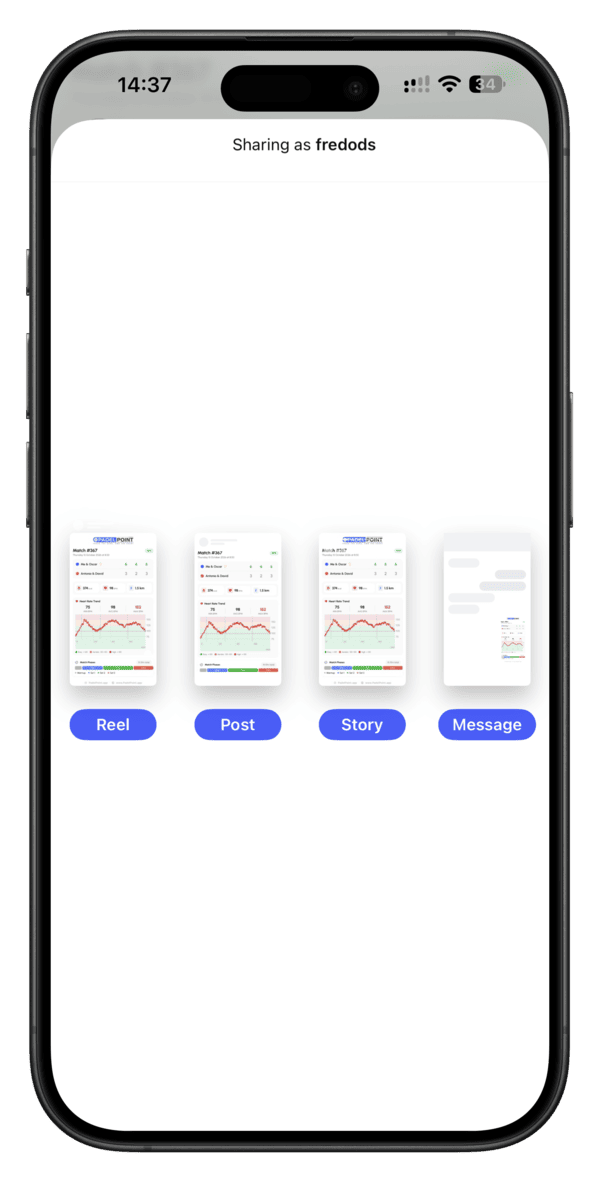
Condividi una partita sui social
Da Dettaglio partita, tocca Condividi risultato per generare una scheda riepilogativa pulita del tuo risultato, pronta da pubblicare direttamente sui social.
Attrezzatura & progressi
La tua racchetta si consuma: ti aiuto a capire quando.
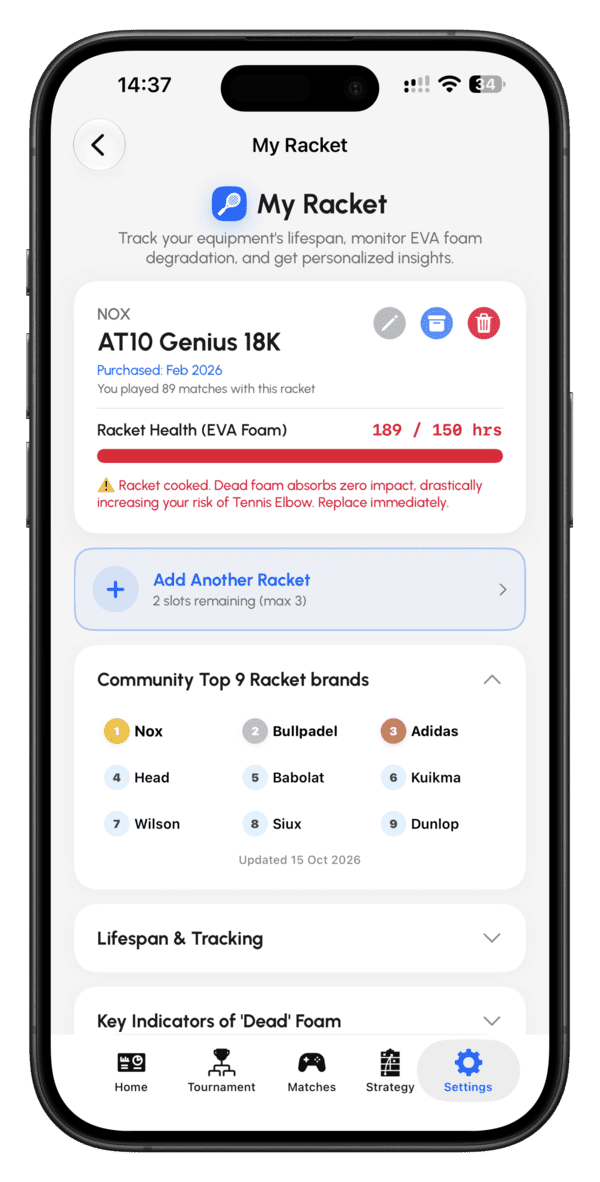
Monitoraggio della durata della racchetta
Apri Impostazioni → La mia racchetta e aggiungila una sola volta: marca, modello e data di acquisto. Ogni partita registrata conta per il suo utilizzo e la Salute della racchetta monitora l'usura della schiuma EVA in ore giocate (per esempio 189 / 150 ore). Quando la schiuma è esaurita, ti avviso che è ora di sostituirla.
- Monitora fino a 3 racchette e passa dall'una all'altra.
- Vedi quante partite hai giocato con ciascuna.
- Sfoglia le marche di racchette più usate dalla community e leggi la guida alla durata e i segnali chiave di una schiuma esaurita.
Impostazioni & personalizzazione
Fai suonare e parlare la mia app come vuoi tu.
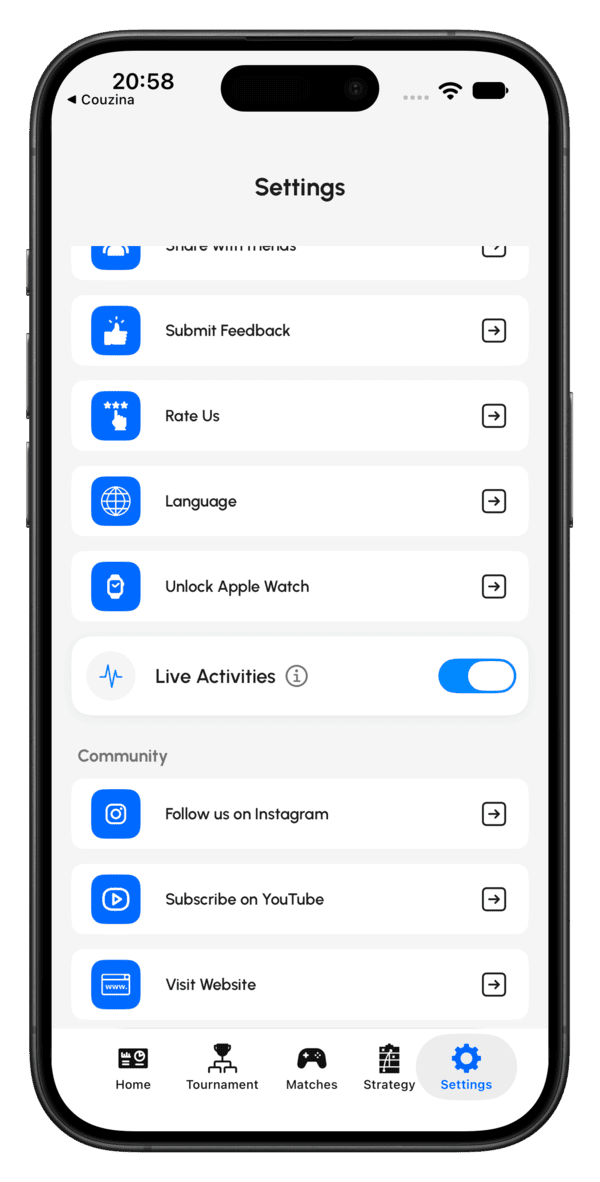
Cambia lingua
La mia app supporta 25 lingue e segue di default la lingua del tuo dispositivo. Per impostarla manualmente vai su Impostazioni → Lingua e scegli dall'elenco:
inglese, spagnolo, catalano, francese, italiano, portoghese, tedesco, olandese, danese, svedese, polacco, rumeno, tailandese, vietnamita, giapponese, indonesiano, malese, greco, ucraino, turco, coreano, ungherese, cinese, arabo e russo.
Annunci vocali & impostazioni dell'orologio
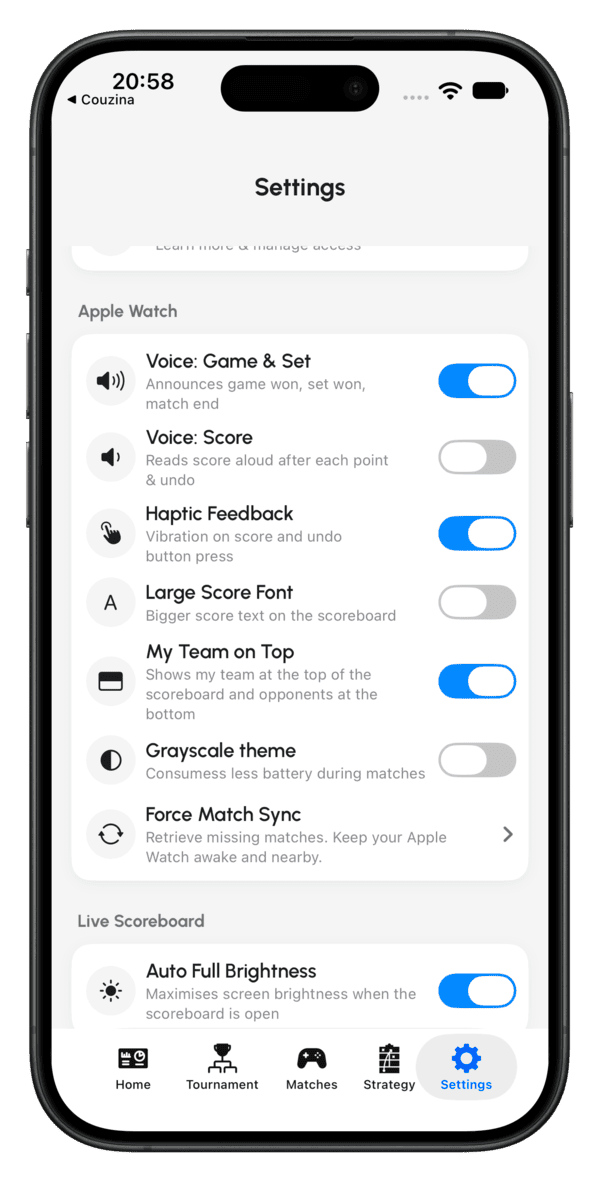
Fai suonare e apparire la mia app come vuoi durante una partita. Tutto si trova in Impostazioni, sotto Apple Watch, e resta sincronizzato con il tuo orologio.
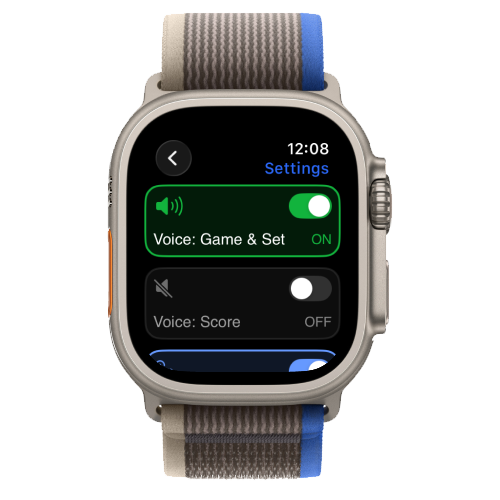
- Voce: game & set — annuncia game vinto, set vinto e fine partita.
- Voce: punteggio — legge il punteggio ad alta voce dopo ogni punto e ogni annullamento. Utile quando non puoi guardare l'orologio o vuoi sentire il punteggio durante uno scambio veloce.
- Feedback aptico — una vibrazione a ogni pressione di punteggio e di annullamento.
- Carattere punteggio grande — testo del punteggio più grande sul tabellone.
- La mia squadra in alto — mostra la tua squadra in alto sul tabellone e gli avversari in basso.
- Tema in scala di grigi — consuma meno batteria durante le partite.
- Forza sincronizzazione — recupera le partite mancanti. Tieni l'Apple Watch sveglio e vicino.
I tuoi dati
Tutto ciò che registri resta tuo: sincronizzato tra i tuoi dispositivi ed esportabile quando vuoi.
Sincronizzazione iCloud
Partite, tornei e dati della racchetta si sincronizzano automaticamente su tutti i dispositivi con lo stesso account iCloud, senza backup manuale.
Esporta & importa
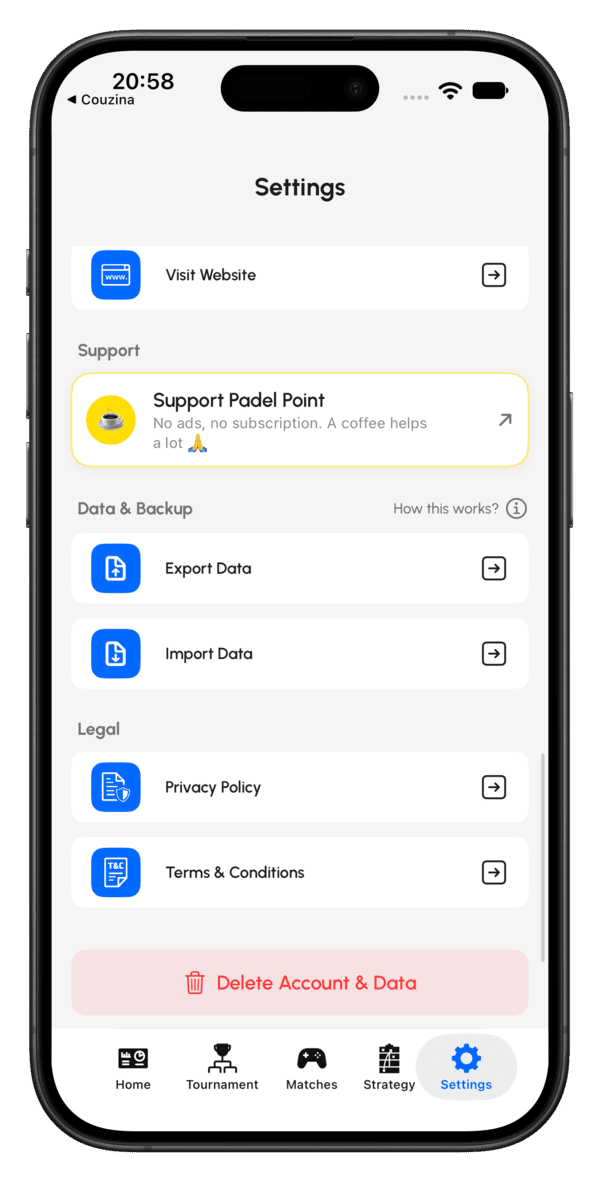
Esporta la cronologia delle partite per tenerne una copia indipendente, oppure reimporta un export precedente nell'app. Apri Impostazioni → Esporta dati per esportare, o Impostazioni → Importa dati per reimportare un export.
Rilevamento colpi con IA
Il tuo Huawei Watch riconosce i tuoi colpi mentre giochi, in diretta durante la partita e in un riepilogo dopo.
⌚ Solo Huawei Watch, per oraCome attivarlo
Il rilevamento colpi con IA si attiva solo dopo che hai concesso a Padel Point il permesso di usare il servizio Allenamento dell'orologio. Quando compare la richiesta di autorizzazione, consentila e la funzione inizia a funzionare dalla tua prossima partita.
Quali Huawei Watch lo supportano
Oggi funziona su:
- Huawei Watch GT7 e GT7 Pro
- Huawei Watch D3
Altri orologi saranno supportati man mano che ricevono l'aggiornamento del sistema che include il servizio Allenamento. Watch FIT 5 e FIT 5 Pro riceveranno presto quell'aggiornamento.
In diretta durante la partita e un riepilogo dopo
I dati dei tuoi colpi compaiono in due posti: in diretta sull'orologio mentre giochi e in un riepilogo mostrato dopo la partita. Scorri tra le schermate per vedere tutto, dal numero di colpi alla velocità per colpo.
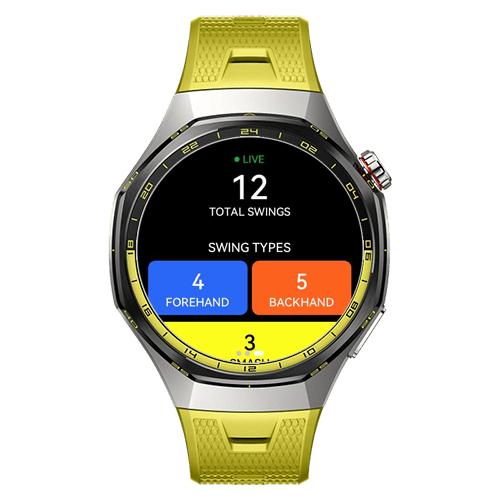
I tuoi colpi, contati in diretta
Un indicatore LIVE verde mostra che la funzione è attiva. Vedi il totale dei colpi finora e sotto un conteggio per ogni tipo di colpo: dritto, rovescio e smash.
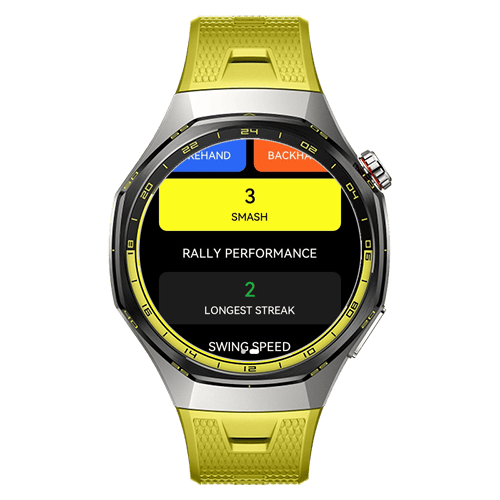
Prestazioni negli scambi
Scorri verso il basso per vedere la tua serie più lunga, la migliore sequenza ottenuta in uno scambio.
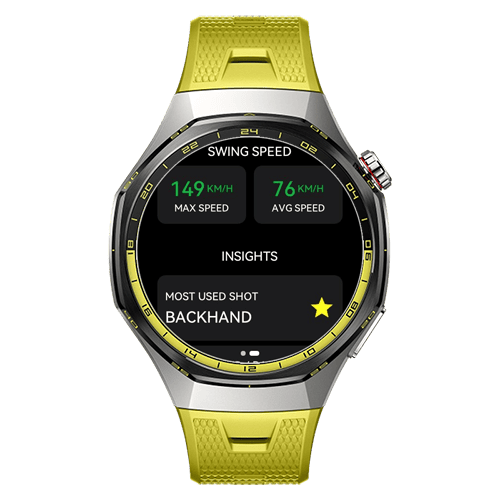
Velocità dei colpi e colpo più usato
- Velocità max — il tuo colpo più veloce della partita, in km/h.
- Velocità media — la velocità media dei tuoi colpi, in km/h.
- Colpo più usato — il colpo che hai giocato di più, segnato con una stella.
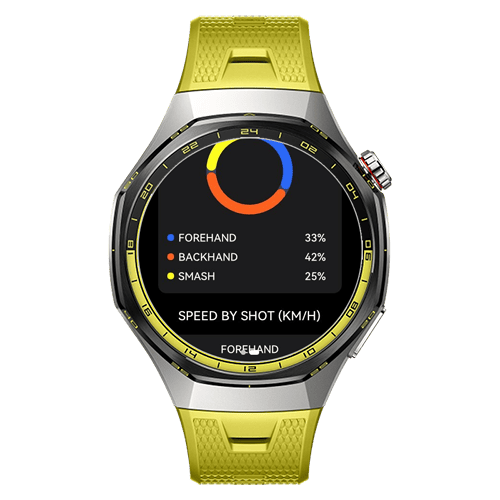
Distribuzione dei tipi di colpo
Un grafico ad anello mostra come si dividono i tuoi colpi, con la percentuale di dritti, rovesci e smash. Ottieni anche l'equilibrio dritto / rovescio, per esempio 44% / 56%, per vedere su quale lato ti affidi di più.
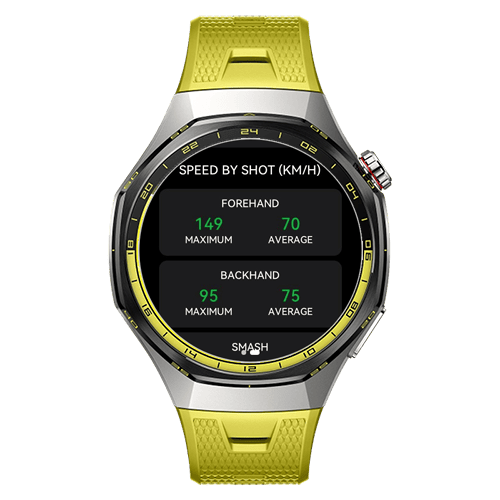
Velocità per colpo
Vedi la velocità massima e media di ogni tipo di colpo, in km/h. È un modo semplice per confrontare, per esempio, il tuo dritto più veloce con il tuo rovescio medio.
Quali colpi vengono rilevati
Al momento Padel Point rileva tre colpi:
- Dritto
- Rovescio
- Smash
Altri colpi arriveranno con il prossimo aggiornamento. I colpi che potrai monitorare saranno:
- Dritto e rovescio
- Swing di dritto e swing di rovescio
- Bandeja / Víbora
- Smash
- Servizio
- Volée di dritto e volée di rovescio
L'orologio indica i dati dei colpi come sperimentali: considera i numeri un riferimento, non una misura.
Huawei Watch — cosa cambia
La versione Huawei è mantenuta dal team di Huawei con un calendario di rilascio separato, quindi a volte è un passo indietro rispetto alla versione Apple Watch. Ecco il quadro onesto, tutto in un posto.
| Funzione | Apple Watch | Huawei Watch |
|---|---|---|
| Registrazione & punteggio delle partite | ✓ Supportato | ✓ Supportato |
| Punto d'oro / d'argento / stella | ✓ Supportato | ✓ Supportato |
| Parità illimitata | ✓ Supportato | ◔ In arrivo |
| Partita personalizzata | ✓ Supportato | ◔ In arrivo |
| Monitoraggio battitore sinistra / destra | ✓ Supportato | ◔ In arrivo |
| Cambia il lato del battitore a partita in corso | ✓ Supportato | ◔ In arrivo |
| Schermata di onboarding «Configurazione richiesta» | ✓ Supportato | ◔ In arrivo |
| Tabellone in diretta sul telefono | ✓ iPhone | ◔ In arrivo |
| Rilevamento colpi con IA | ◔ In arrivo | ✓ Modelli selezionati |